Restaurer le visage

Restaurer visages en ligne — photos anciennes, floues ou IA

Téléversez une photo de visage floue, ancienne, compressée ou générée par IA et améliorez la clarté faciale. Comparez le résultat à l’original et utilisez Restaurer l’image lorsque les dégâts touchent toute la photo.

Pourquoi FaceSwaply pour restaurer des visages en ligne

Obtenez un workflow de restauration faciale rapide et ciblé sans ouvrir un éditeur photo complexe.

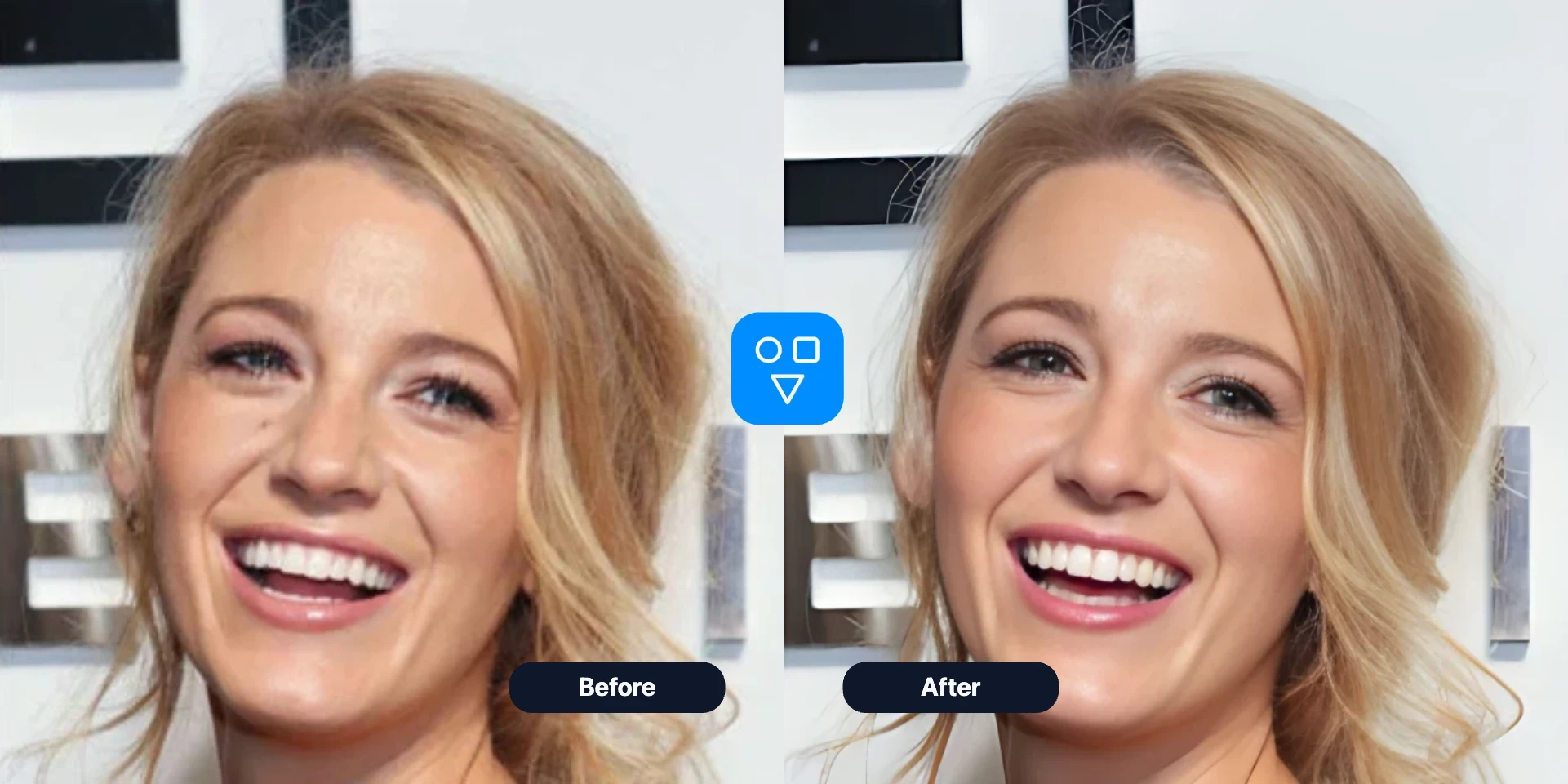
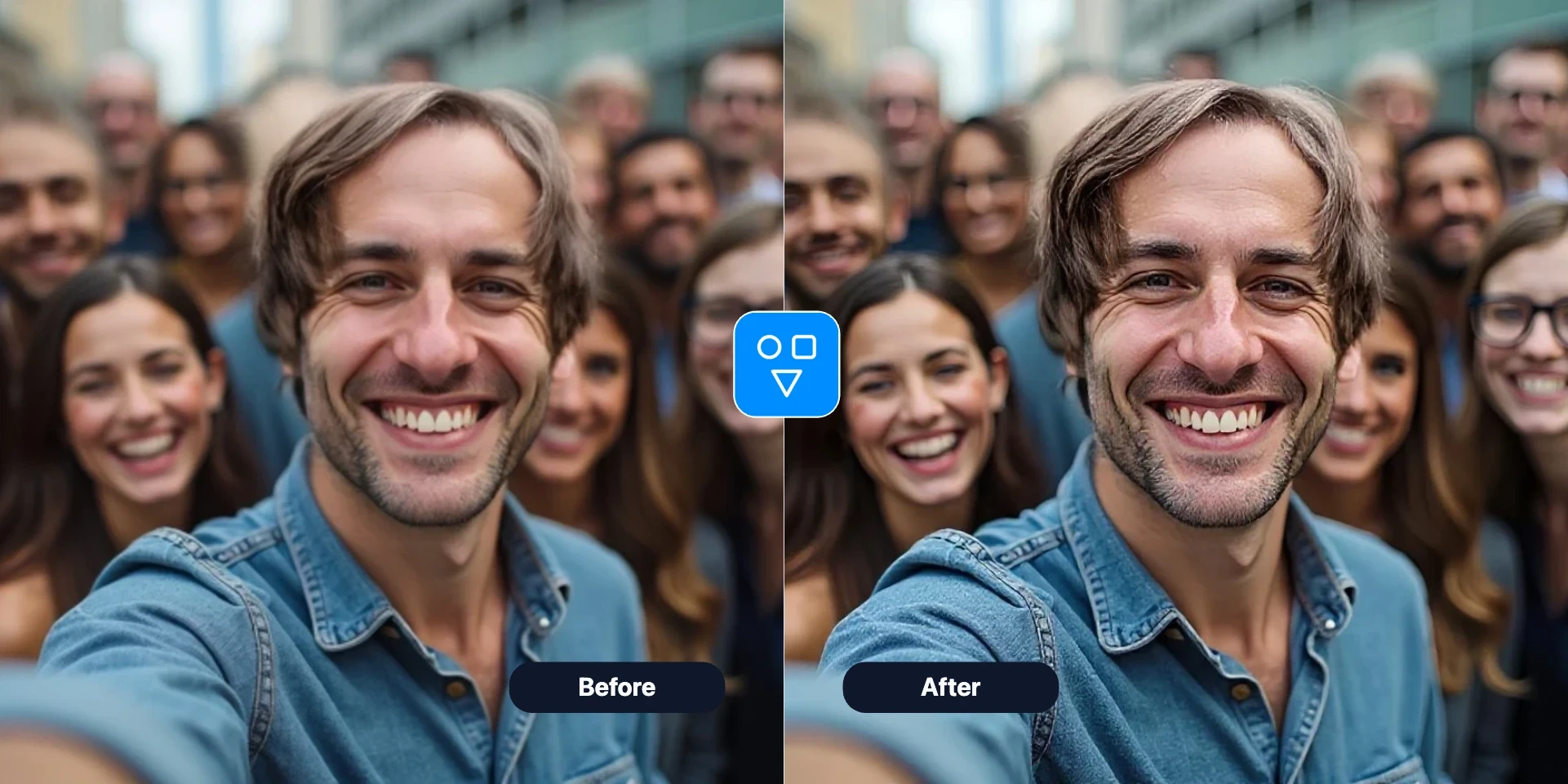
Restaurer une photo de visage

Commencez par un portrait où les yeux, le nez, la bouche et le contour du visage restent reconnaissables, même si l’image est douce, compressée ou en basse résolution.

  • Upload d'une seule image
  • Restauration ciblée visage
  • Résultat prêt à télécharger
Restaurer le visage
Exemple restauration faciale

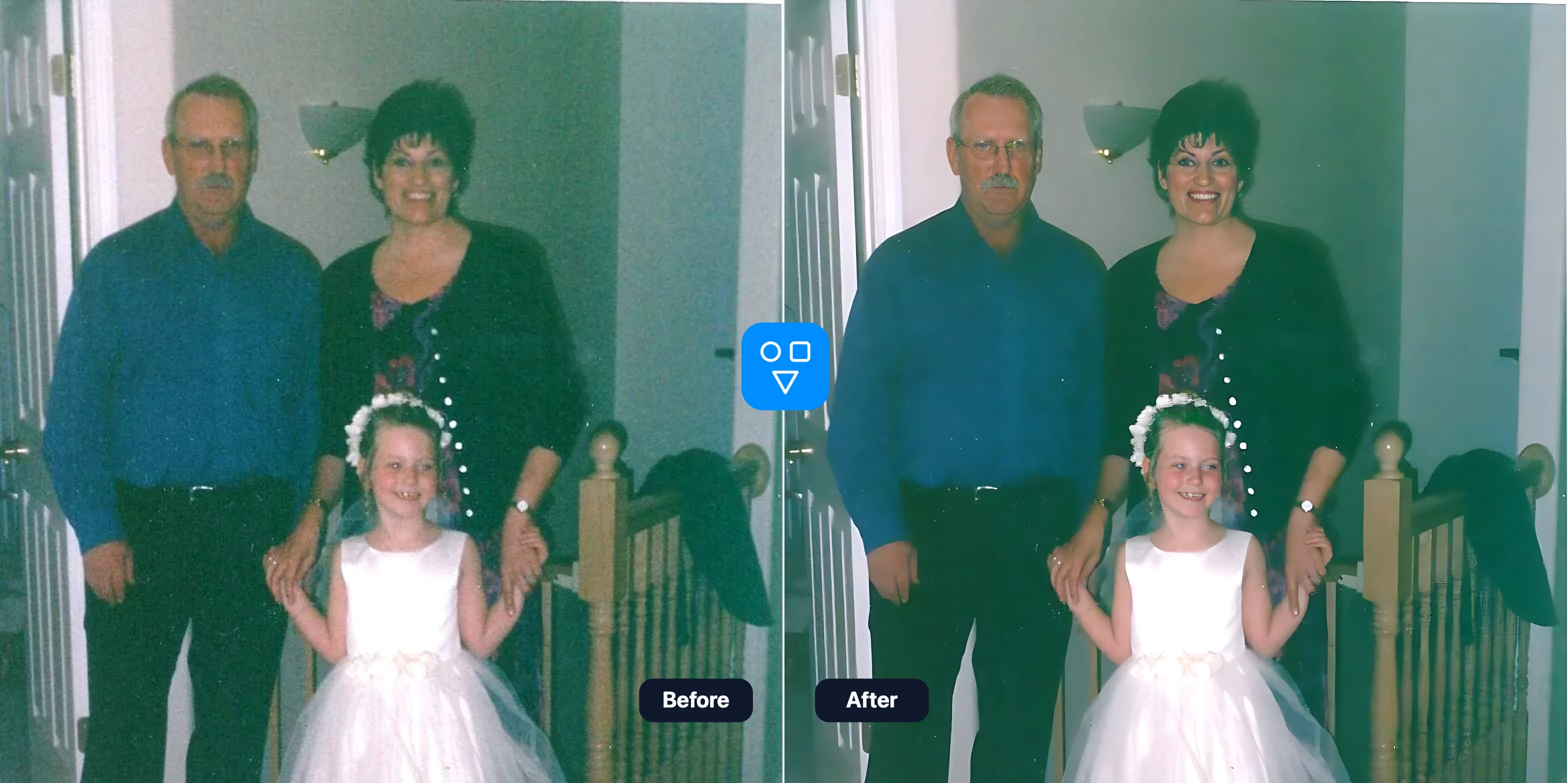
Contrôles de restauration simples

Gardez le style par défaut pour la plupart des photos, ou ouvrez les réglages pour qualité ou identité renforcée.

  • Option meilleure qualité
  • Plus de détails et meilleure identité
  • Intensité d'agrandissement optionnelle
Restaurer le visage
Exemple réglages restauration faciale

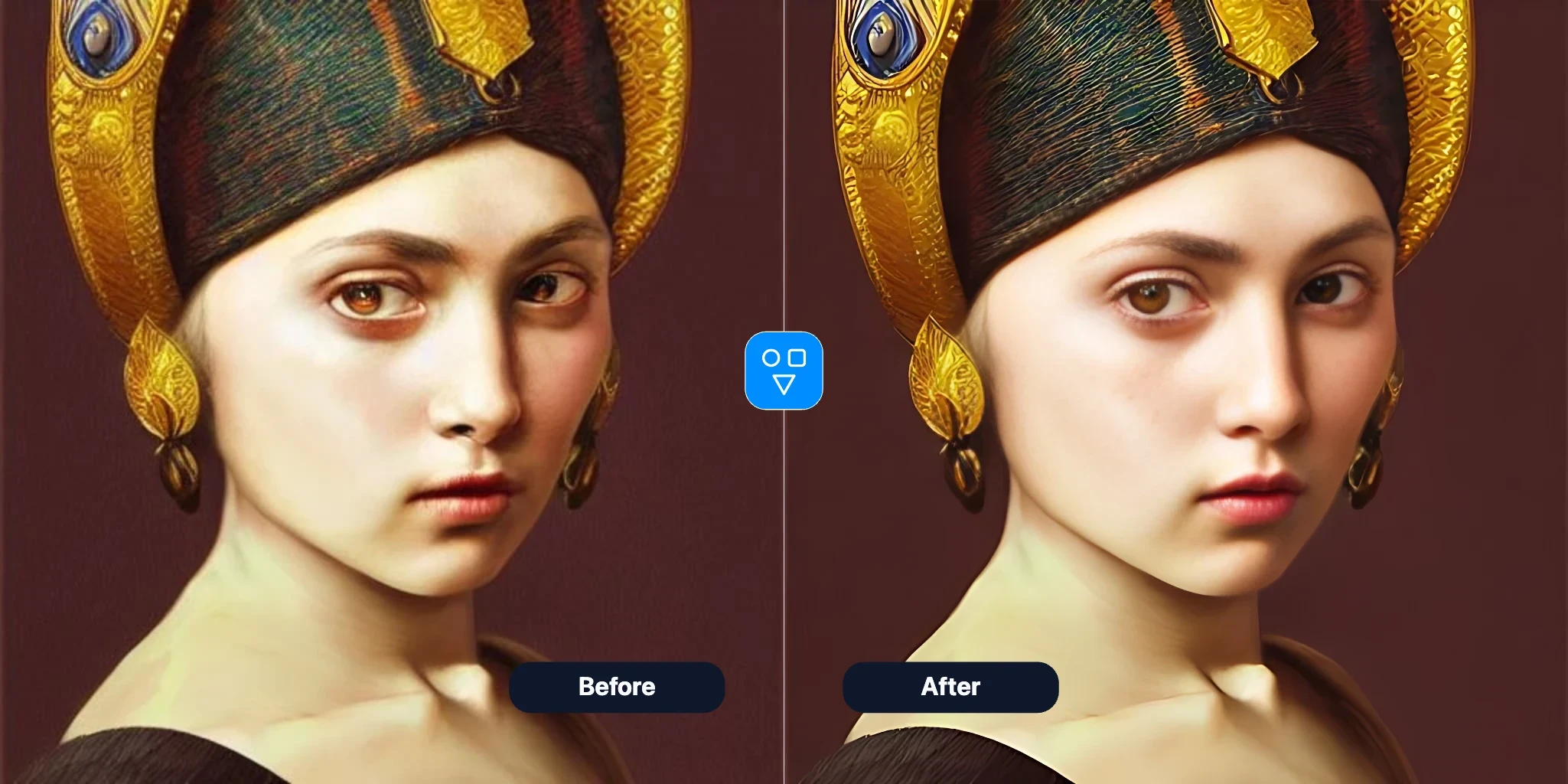
Pour visages anciens, flous et IA

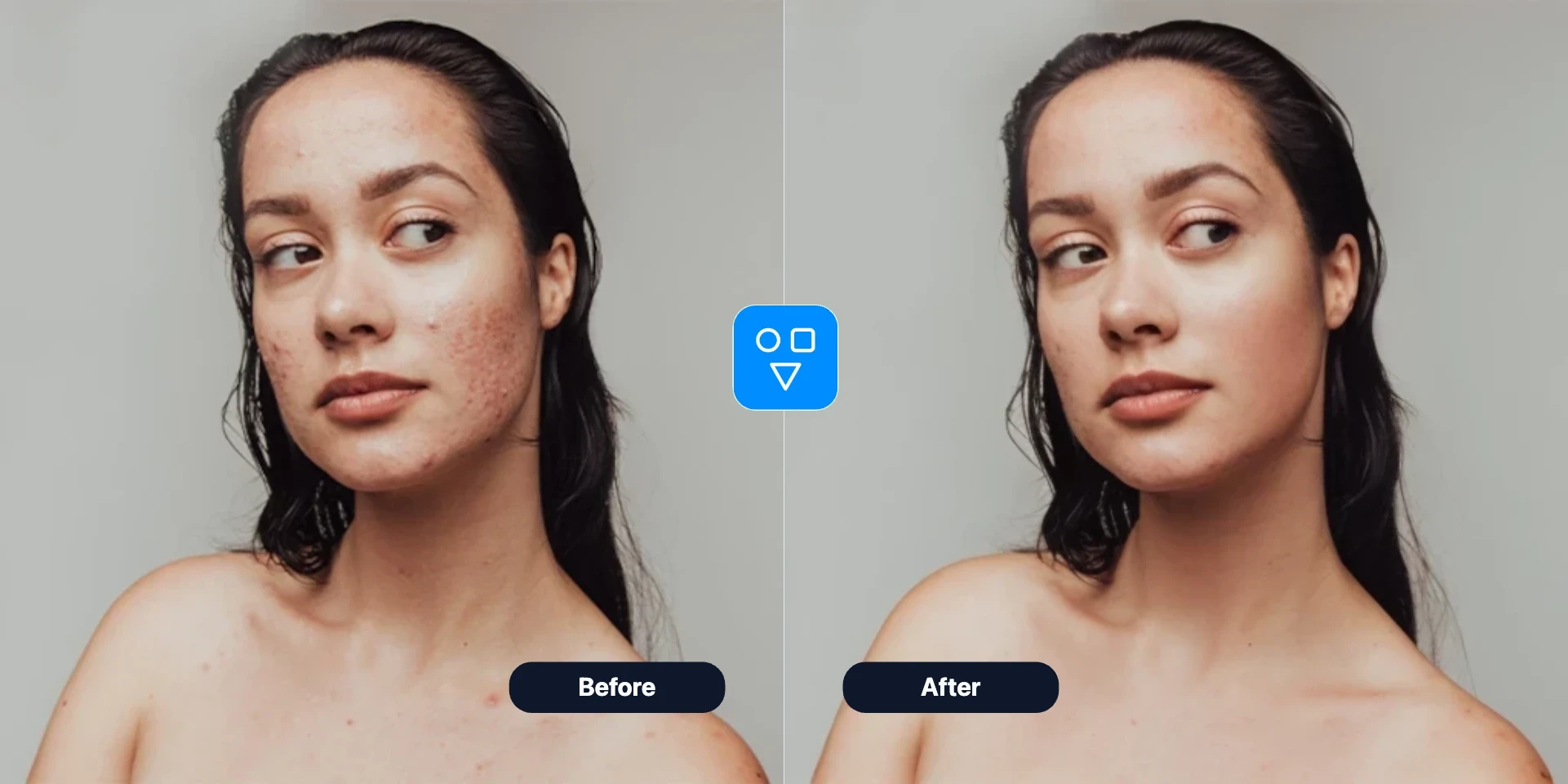
Utilisez Restaurer le visage lorsque le détail facial est le problème principal sur un vieux portrait, une photo de profil compressée, un résultat de face swap ou une image générée par IA.

  • Vieux portraits
  • Visages flous
  • Nettoyage visages IA
Restaurer le visage
Exemple photo de visage restaurée

Outils IA associés

Choisissez la prochaine étape : échanger un visage, affiner les détails faciaux ou réparer toute la photo.

Cas d'usage Restaurer le visage

Quand le visage compte le plus et que vous avez besoin d'un portrait plus net rapidement.

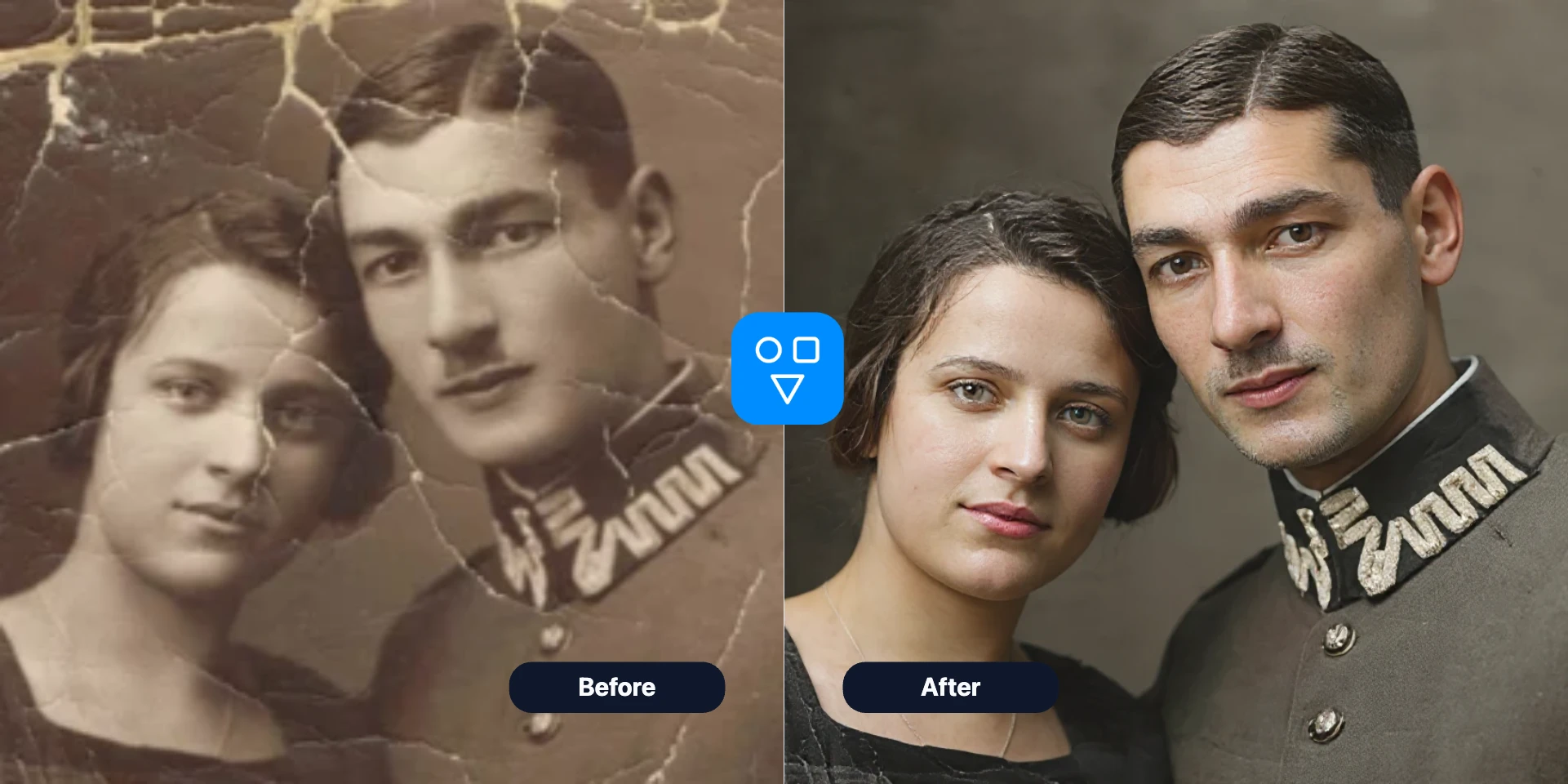
Réparation de vieux portraits

Améliorez la clarté du visage sur de vieilles photos de famille et des portraits scannés, puis comparez les traits reconnaissables à l’original intact.

Photos de profil floues

Nettoyez une photo de visage douce ou compressée, mais vérifiez yeux, bouche, ligne des cheveux, expression et âge apparent avant d’utiliser le résultat.

Nettoyage visage IA

Réparez des visages IA peu naturels ou peu détaillés avec un workflow rapide upload d'abord.

Post-traitement après face swap

Utilisez Enhance Face après un échange de visage si le visage est mou, les yeux paraissent artificiels ou manquent de détails.

Et ensuite

Plus de façons d'améliorer cette photo

Choisissez la prochaine étape : échanger un visage, affiner les détails faciaux ou réparer toute la photo.

Comment restaurer un visage en ligne

Téléversez, ajustez le style de restauration si besoin, générez et téléchargez le résultat.

Téléverser une photo de visage

Choisissez la copie la plus nette disponible. Le visage peut être flou, mais les traits clés et le contour doivent rester assez visibles pour comparer.

Choisir les réglages de restauration

Utilisez le mode identité par défaut ou ouvrez le popover pour ajuster style et agrandissement.

Restaurer et télécharger

Comparez le résultat à l’original en taille normale et à 100 %. Vérifiez identité, expression, ligne des cheveux, lunettes, barbe et âge avant de télécharger.

Bon à savoir

Restaurer le visage en bref

À quoi ça sert

Améliorer la clarté faciale dans les portraits anciens, flous, basse résolution et générés par IA.

Meilleures entrées

Choisissez des photos où yeux, nez et bouche restent visibles.

Après face swap

Utilisez Enhance Face quand un échange paraît mou ou a besoin de détails faciaux plus nets.

FAQ Restaurer le visage

Réponses sur les photos d'entrée, les réglages de restauration, la confidentialité, les crédits et comment Restaurer le visage s'intègre après face swap.

Restaurer un visage depuis une photo

Téléversez une photo de visage, lancez la restauration IA et téléchargez un résultat plus net.

Commencer gratuitementModèles avancésLicence commerciale