Restaura volto

Restaura volto online — foto vecchie, sfocate o IA

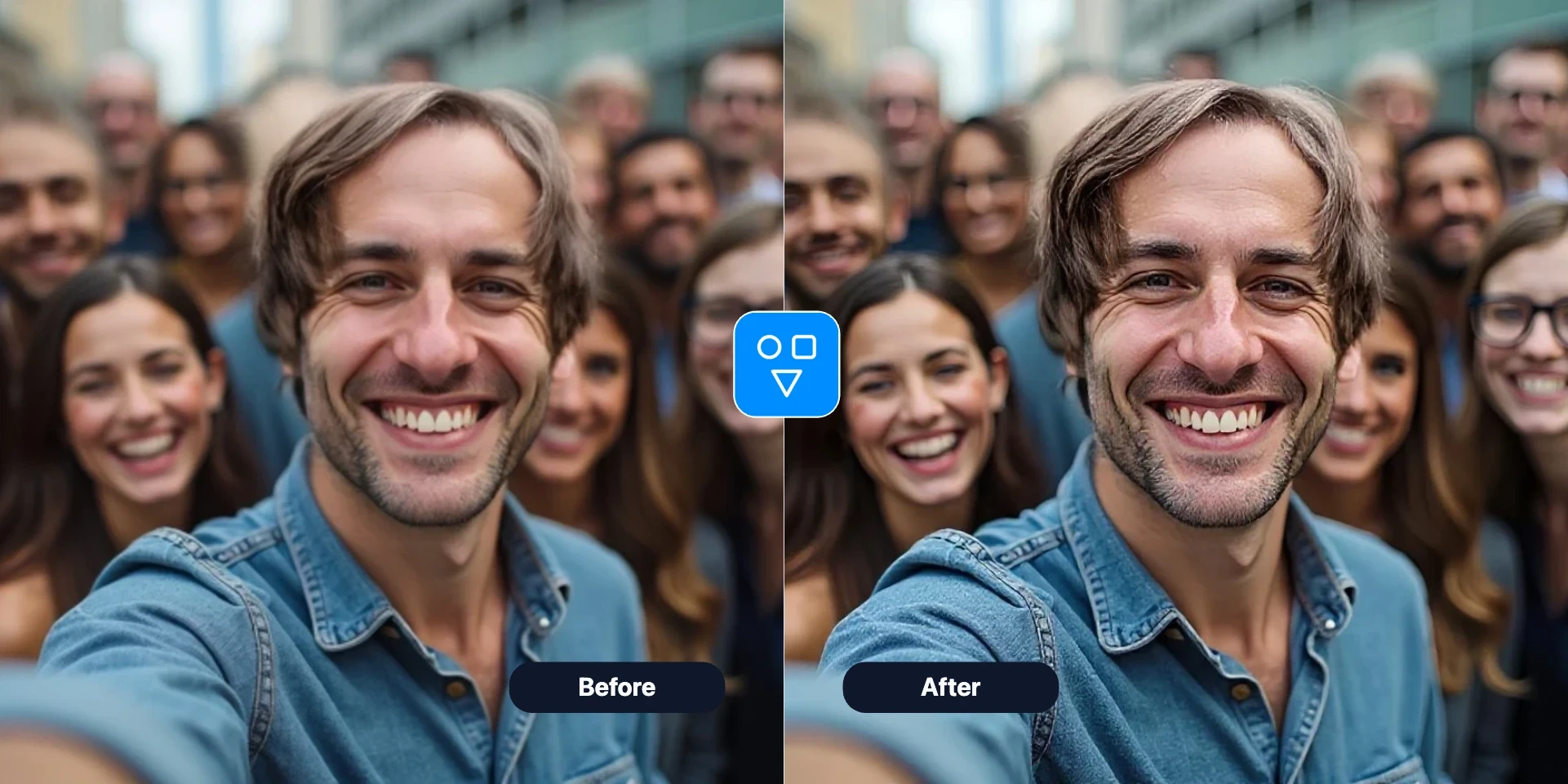
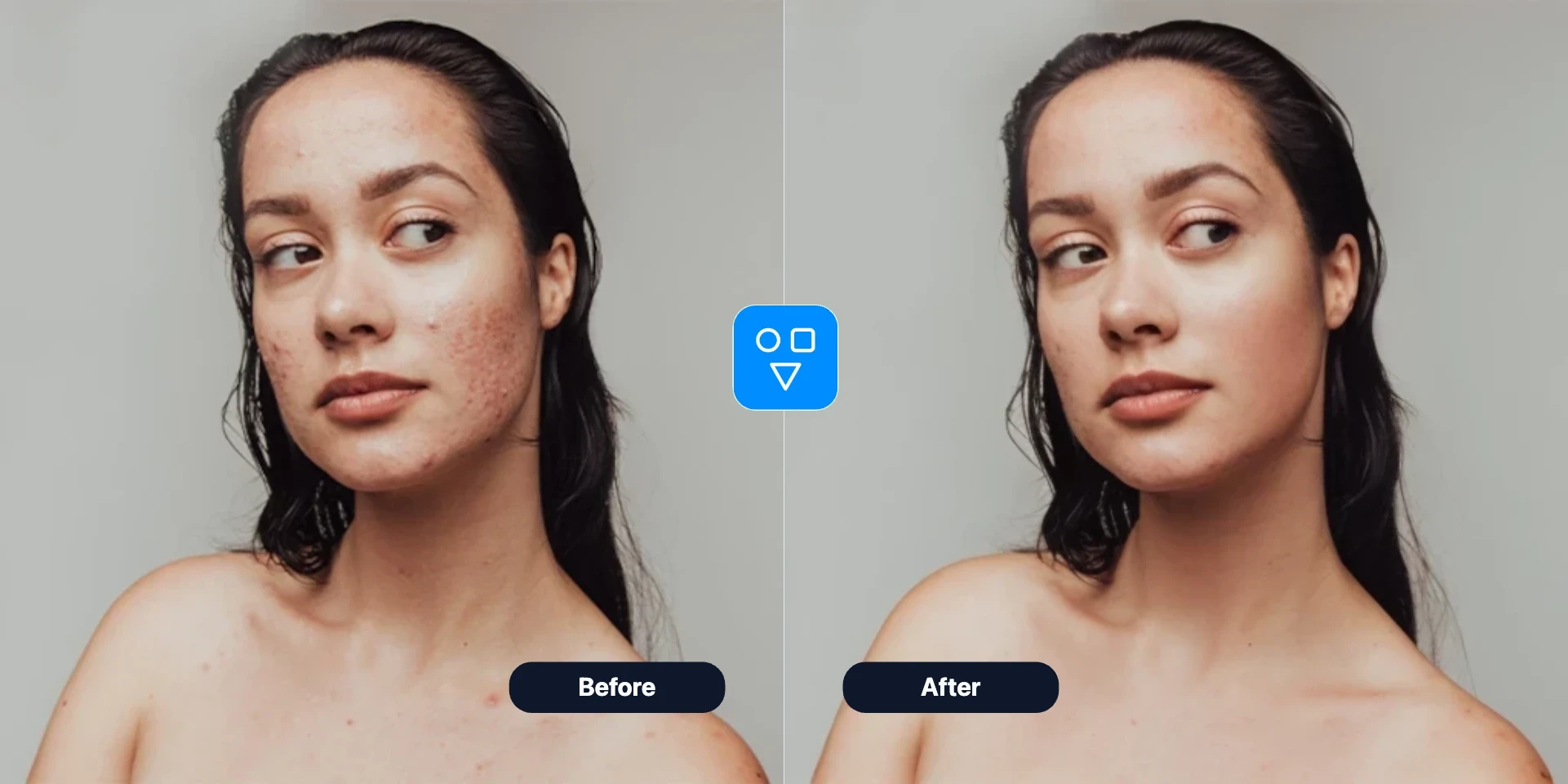
Carica una foto del volto sfocata, vecchia, compressa o generata da IA e migliora la chiarezza facciale. Confronta il risultato con l’originale e usa Restaura immagine quando il danno riguarda tutta la foto.

Perché FaceSwaply per restaurare volti online

Ottieni un workflow di restauro facciale rapido e mirato senza aprire un editor foto complesso.

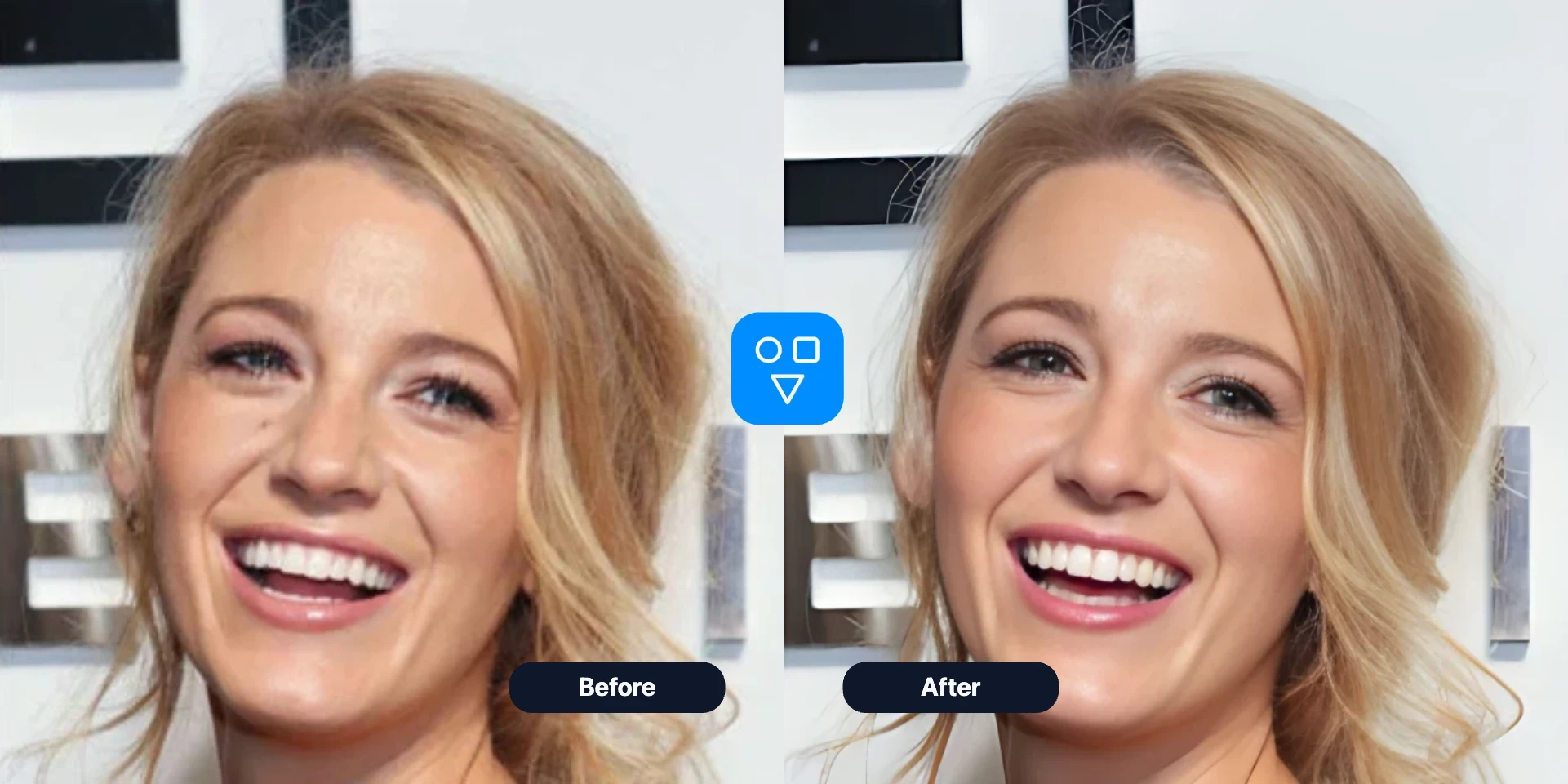
Restaura una foto del volto

Parti da un ritratto in cui occhi, naso, bocca e contorno del volto restano riconoscibili, anche se l’immagine è morbida, compressa o a bassa risoluzione.

  • Upload di una sola immagine
  • Restauro mirato al volto
  • Risultato pronto al download
Restaura volto
Esempio restauro facciale

Controlli restauro semplici

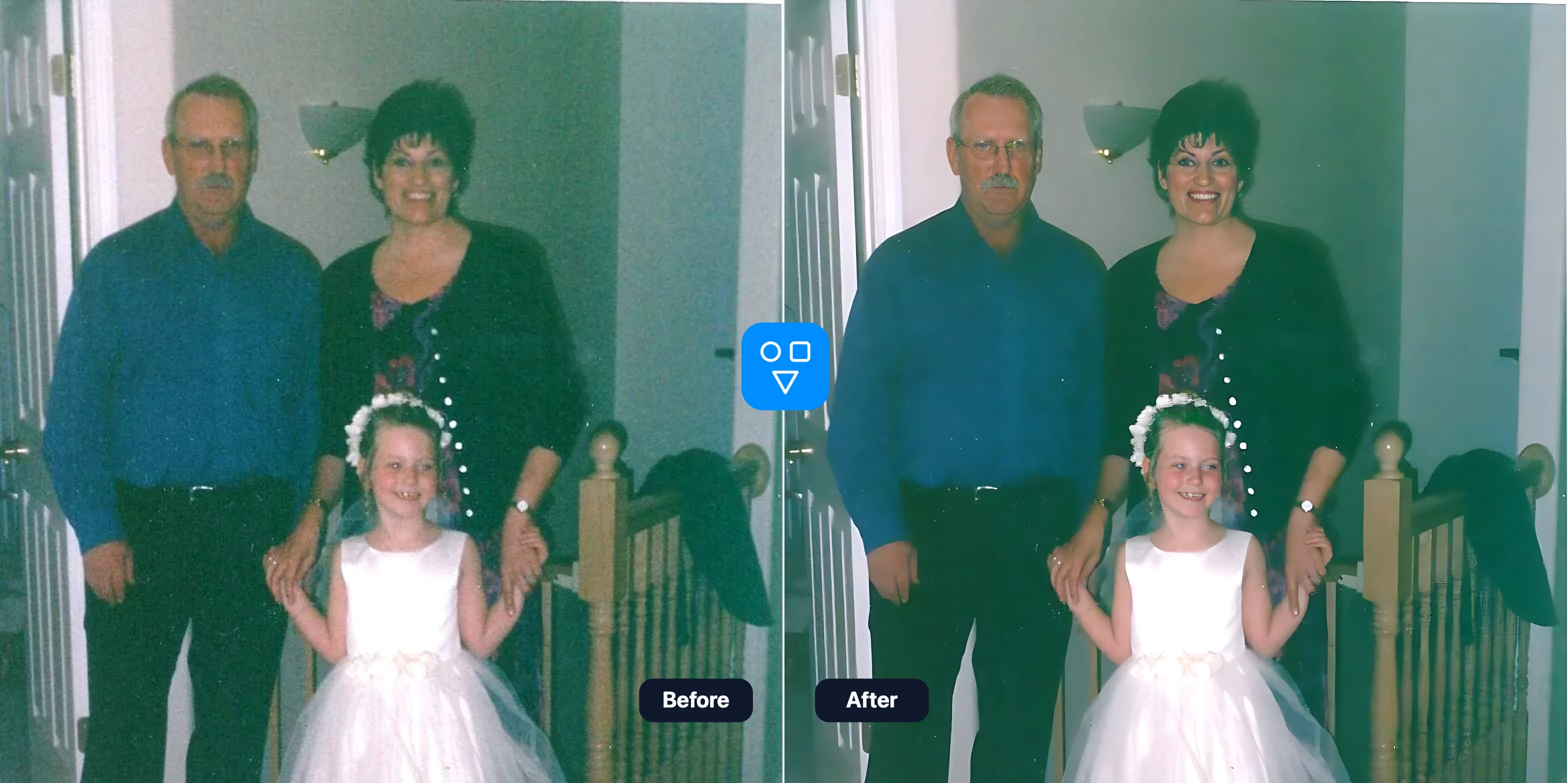
Mantieni lo stile predefinito per la maggior parte delle foto, o apri impostazioni per qualità o identità rafforzata.

  • Opzione qualità migliore
  • Più dettagli e identità migliore
  • Intensità upscaling opzionale
Restaura volto
Esempio impostazioni restauro volto

Per volti vecchi, sfocati e IA

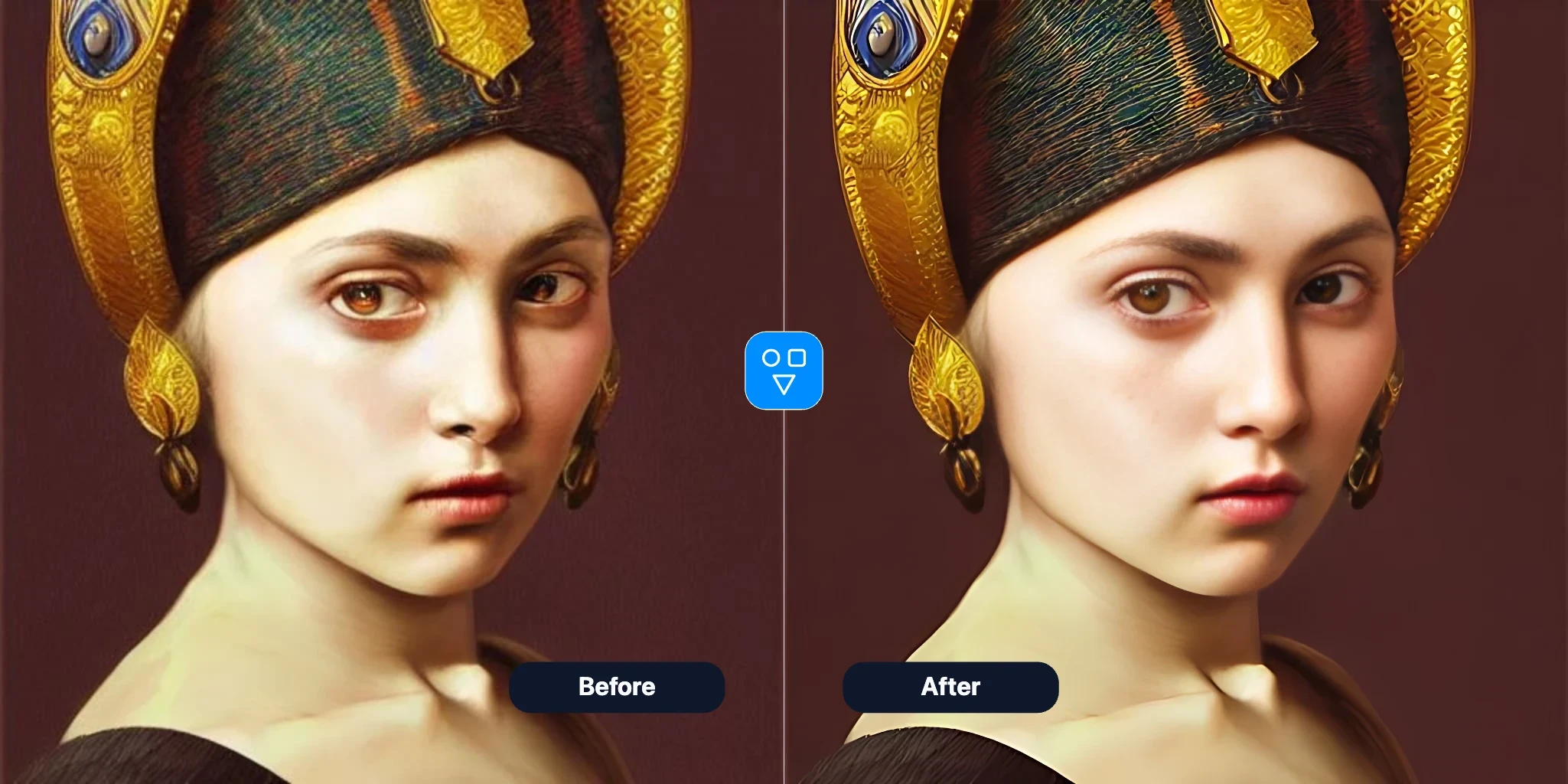
Usa Restaura volto quando il dettaglio facciale è il problema principale in un ritratto vecchio, una foto profilo compressa, un risultato di face swap o un’immagine generata da IA.

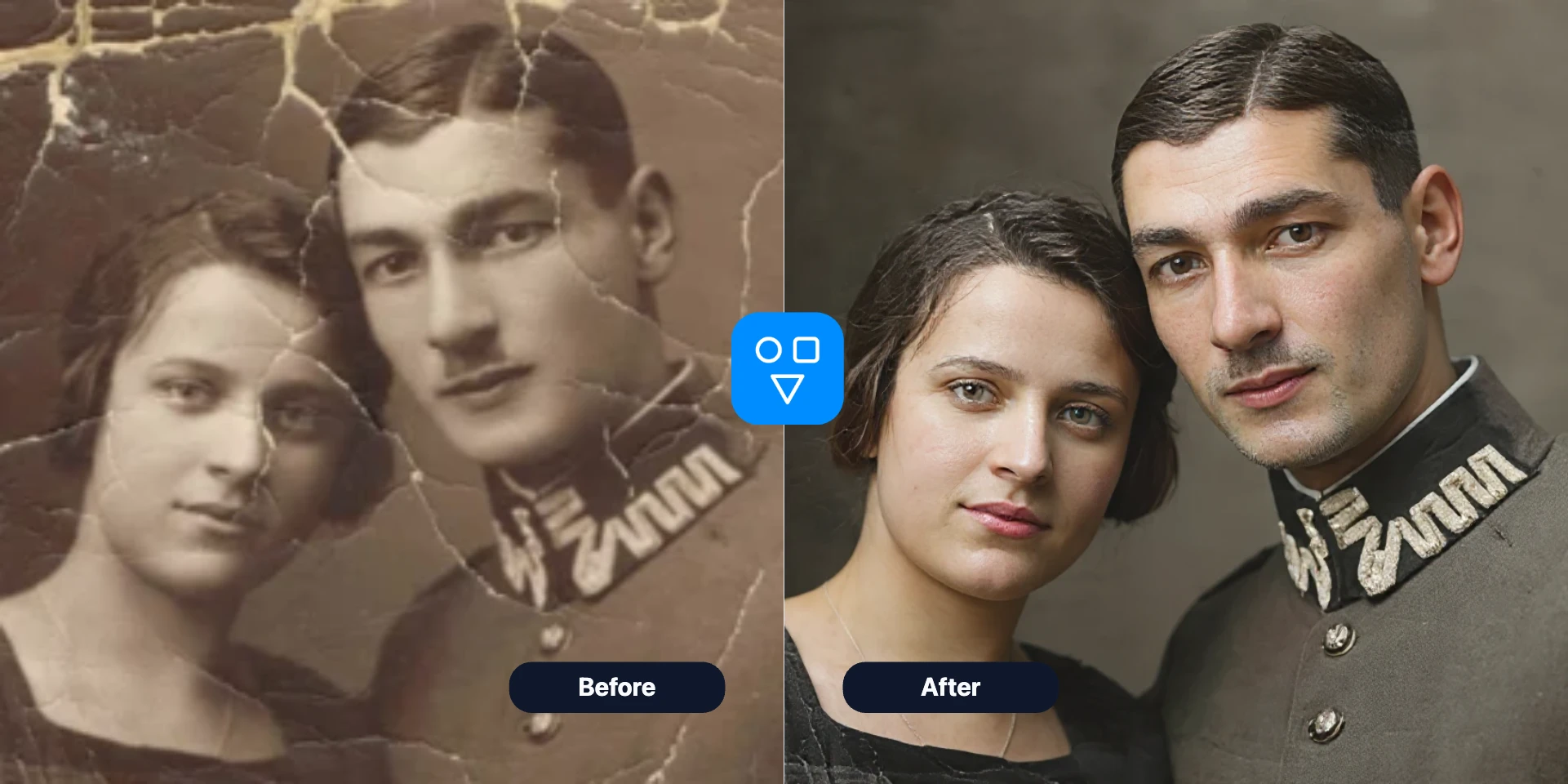
  • Ritratti vecchi
  • Volti sfocati
  • Pulizia volti IA
Restaura volto
Esempio foto volto restaurata

Strumenti IA correlati

Scegli il passo successivo: scambiare un volto, affinare i dettagli facciali o riparare l'intera foto.

Casi d'uso Restaura volto

Quando il volto conta di più e serve un ritratto più nitido rapidamente.

Riparazione ritratti vecchi

Migliora la chiarezza del volto in foto di famiglia antiche e ritratti scansionati; poi confronta i tratti riconoscibili con l’originale intatto.

Foto profilo sfocate

Pulisci una foto del volto morbida o compressa, ma controlla occhi, bocca, attaccatura dei capelli, espressione ed età apparente prima di usare il risultato.

Pulizia volto IA

Ripara volti IA poco naturali o poco dettagliati con un workflow rapido upload-first.

Post-elaborazione dopo face swap

Usa Enhance Face dopo uno scambio volto se il volto è morbido, gli occhi sembrano innaturali o mancano dettagli.

Prossimo passo

Altri modi per migliorare questa foto

Scegli il passo successivo: scambiare un volto, affinare i dettagli facciali o riparare l'intera foto.

Come restaurare un volto online

Carica, regola lo stile di restauro se serve, genera e scarica il risultato.

Carica una foto del volto

Scegli la copia più nitida disponibile. Il volto può essere sfocato, ma i tratti chiave e il contorno devono restare abbastanza visibili da confrontare.

Scegli impostazioni restauro

Usa l'impostazione identità predefinita o apri il popover per regolare stile e upscaling.

Restaura e scarica

Confronta il risultato con l’originale a dimensione normale e al 100 %. Controlla identità, espressione, attaccatura dei capelli, occhiali, barba ed età prima di scaricare.

Da sapere

Restaura volto in sintesi

A cosa serve

Migliora la nitidezza facciale in ritratti vecchi, sfocati, a bassa risoluzione e generati da IA.

Input migliori

Scegli foto dove occhi, naso e bocca restano visibili.

Dopo face swap

Usa Enhance Face quando uno scambio appare morbido o ha bisogno di dettagli facciali più nitidi.

FAQ Restaura volto

Risposte su foto di input, impostazioni di ripristino, privacy, crediti e come Restaura volto si integra dopo face swap.

Restaura un volto da una foto

Carica una foto del volto, esegui restauro IA e scarica un risultato più nitido.

Inizia gratisModelli avanzatiLicenza commerciale