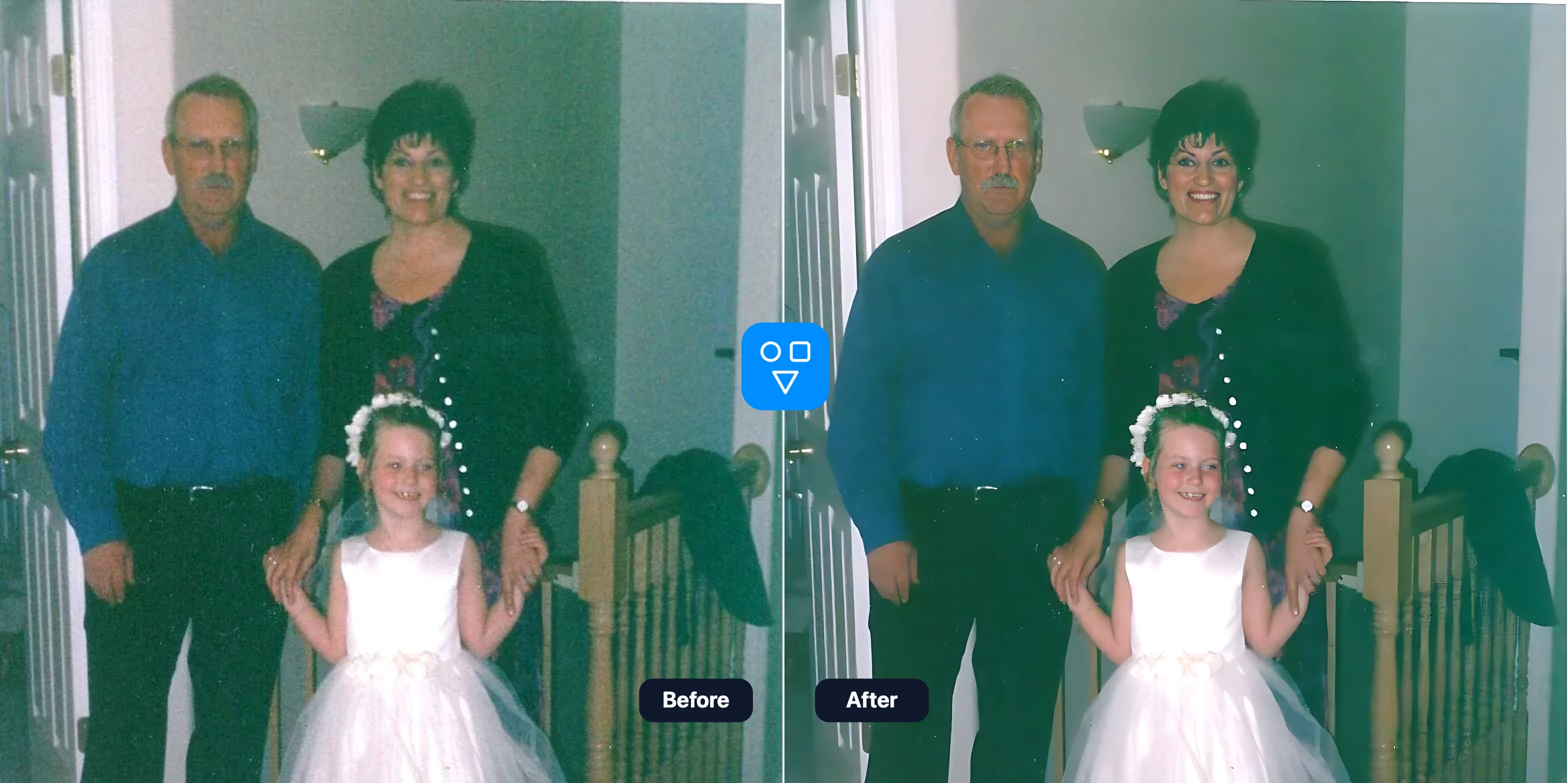
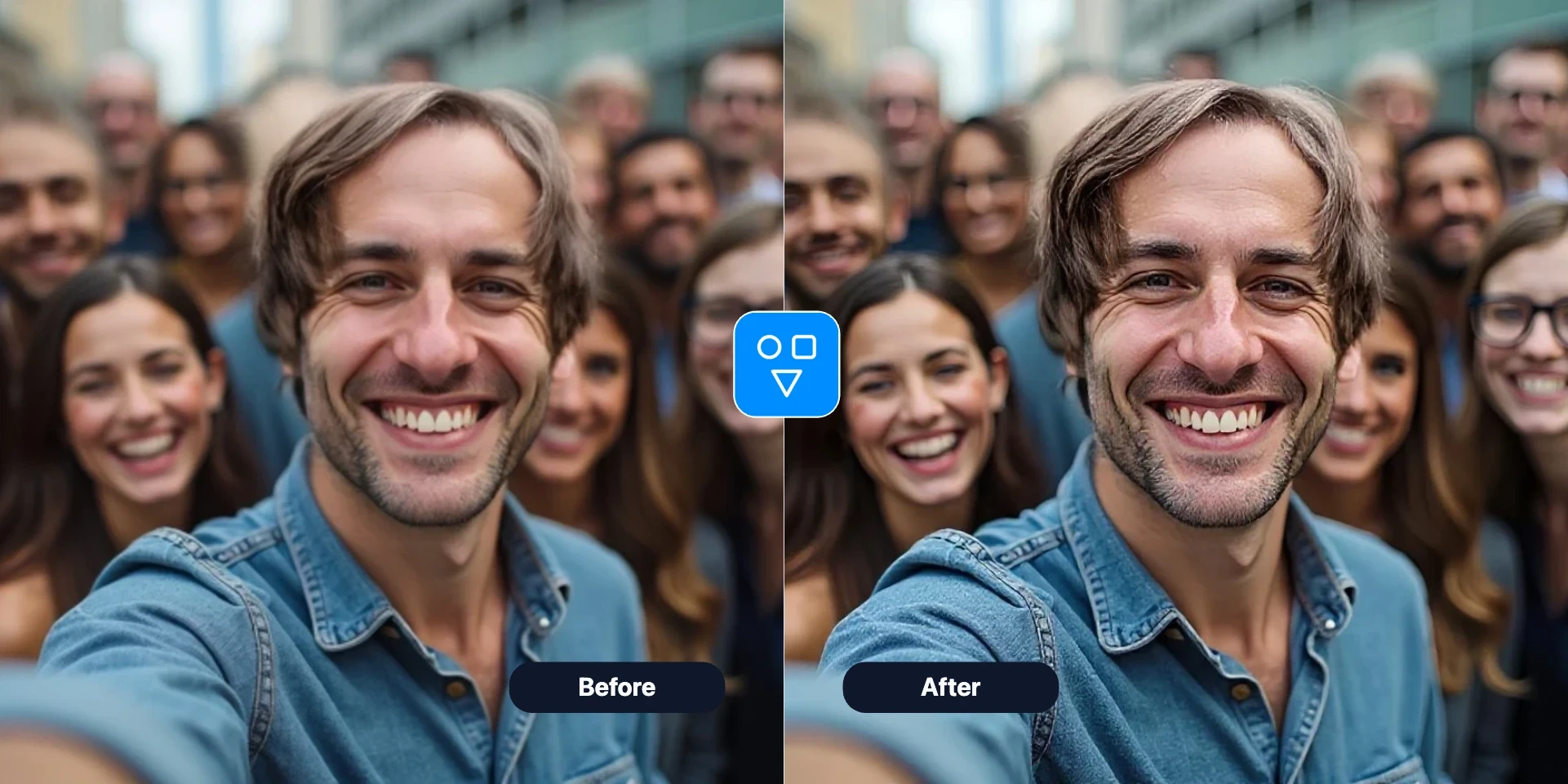
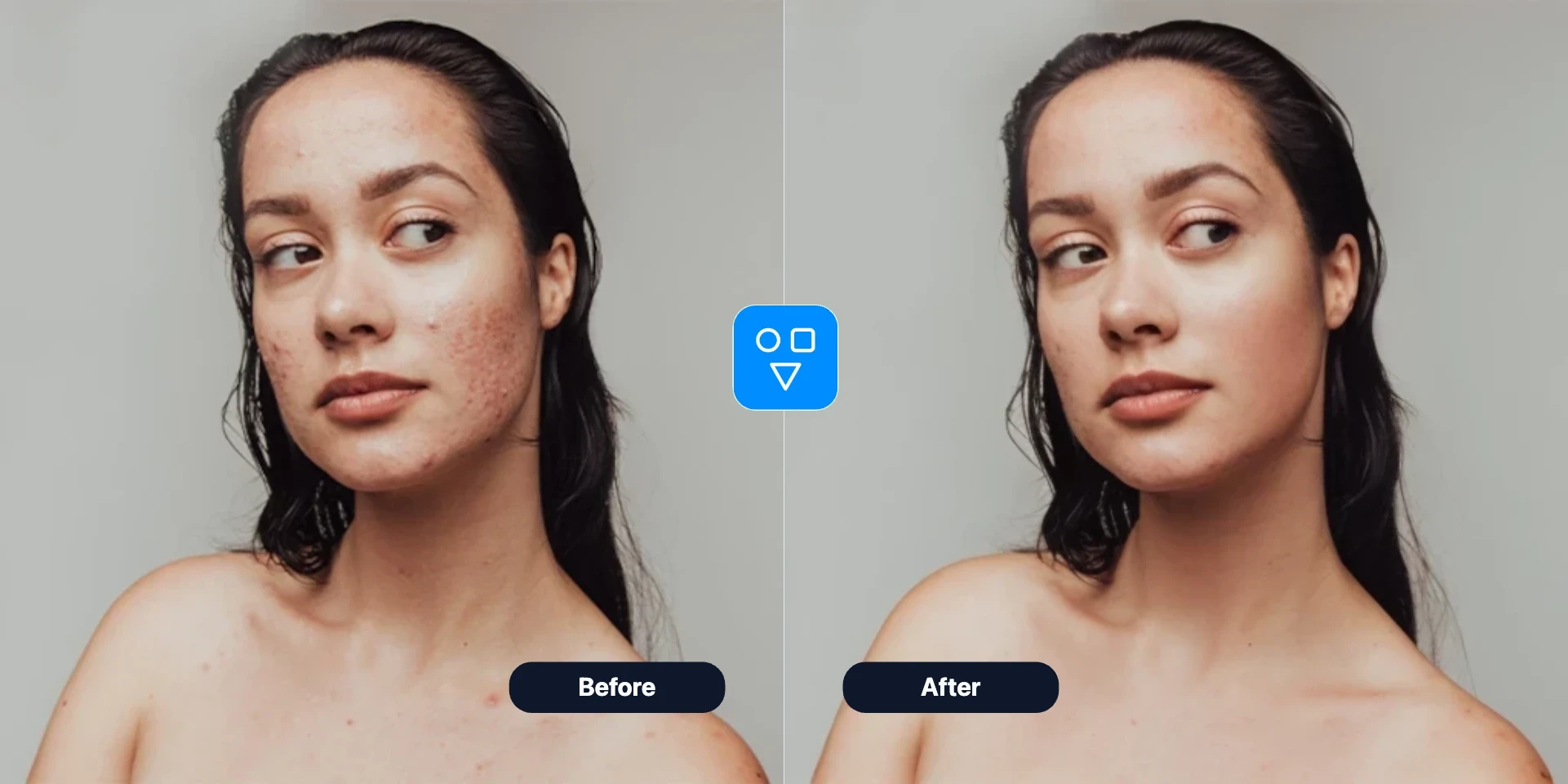
오래·손상된 사진 복원
스크래치·바램·손상이 있는 인화본의 선명한 스캔 또는 사진을 업로드하고, 수동 레이어 없이 전체 복원을 실행하세요.
- 1장 업로드
- 전체 사진 복원
- 다운로드 가능한 결과
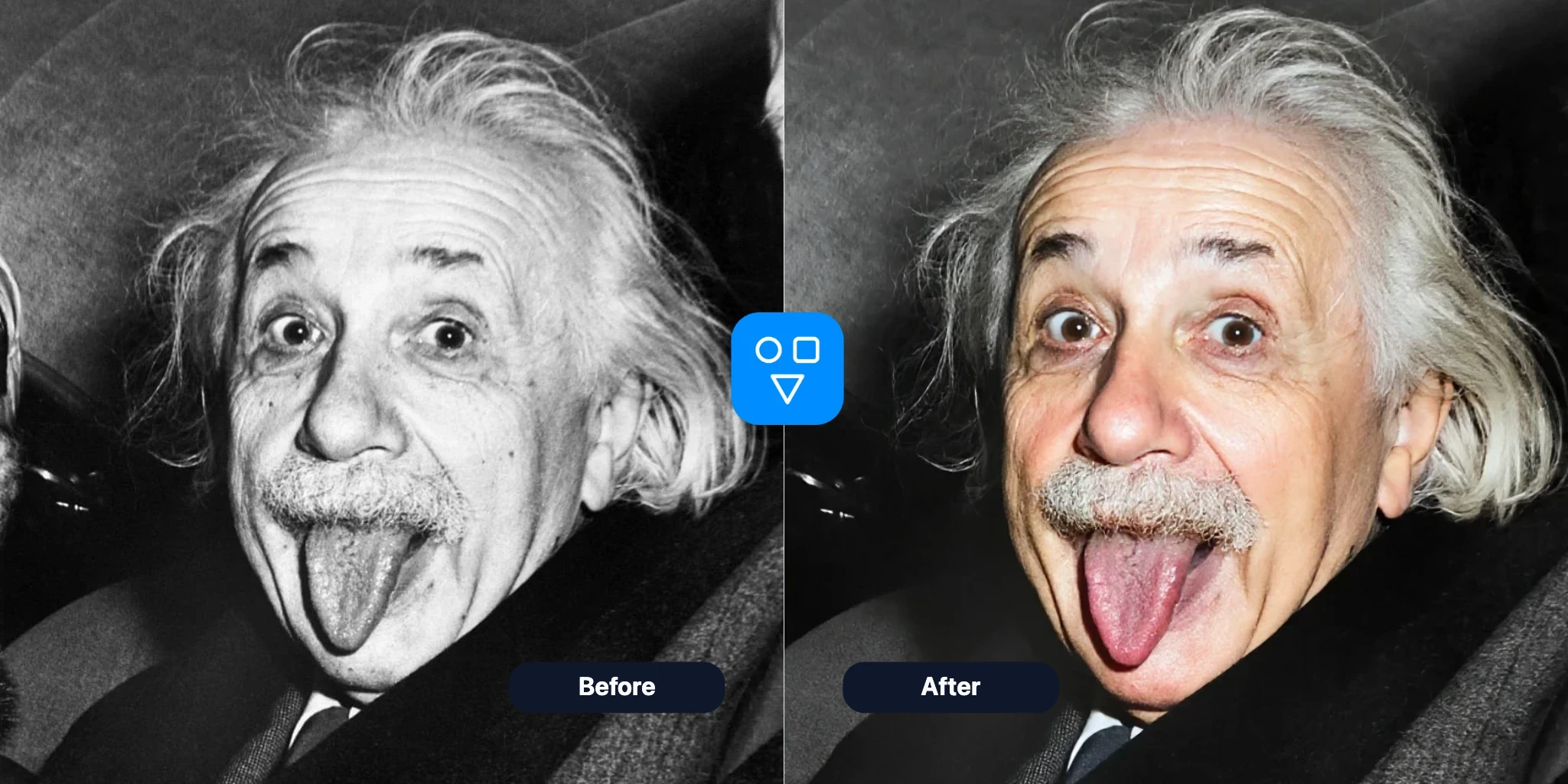
오래된 사진 복원
오래된 사진 한 장을 업로드해 전체 이미지의 스크래치·바램·노이즈·손상을 복구하세요. 얼굴 디테일만 따로 손볼 때 얼굴 복원을 사용하세요.
인물·얼굴 변환 도구로 이어가기 전 집중된 업로드 우선 이미지 복원 흐름.
스크래치·바램·손상이 있는 인화본의 선명한 스캔 또는 사진을 업로드하고, 수동 레이어 없이 전체 복원을 실행하세요.
손상이 얼굴 너머 배경, 옷, 질감, 스크래치, 바램, 노이즈까지 퍼져 있을 때 오래된 사진 복원을 사용하세요.
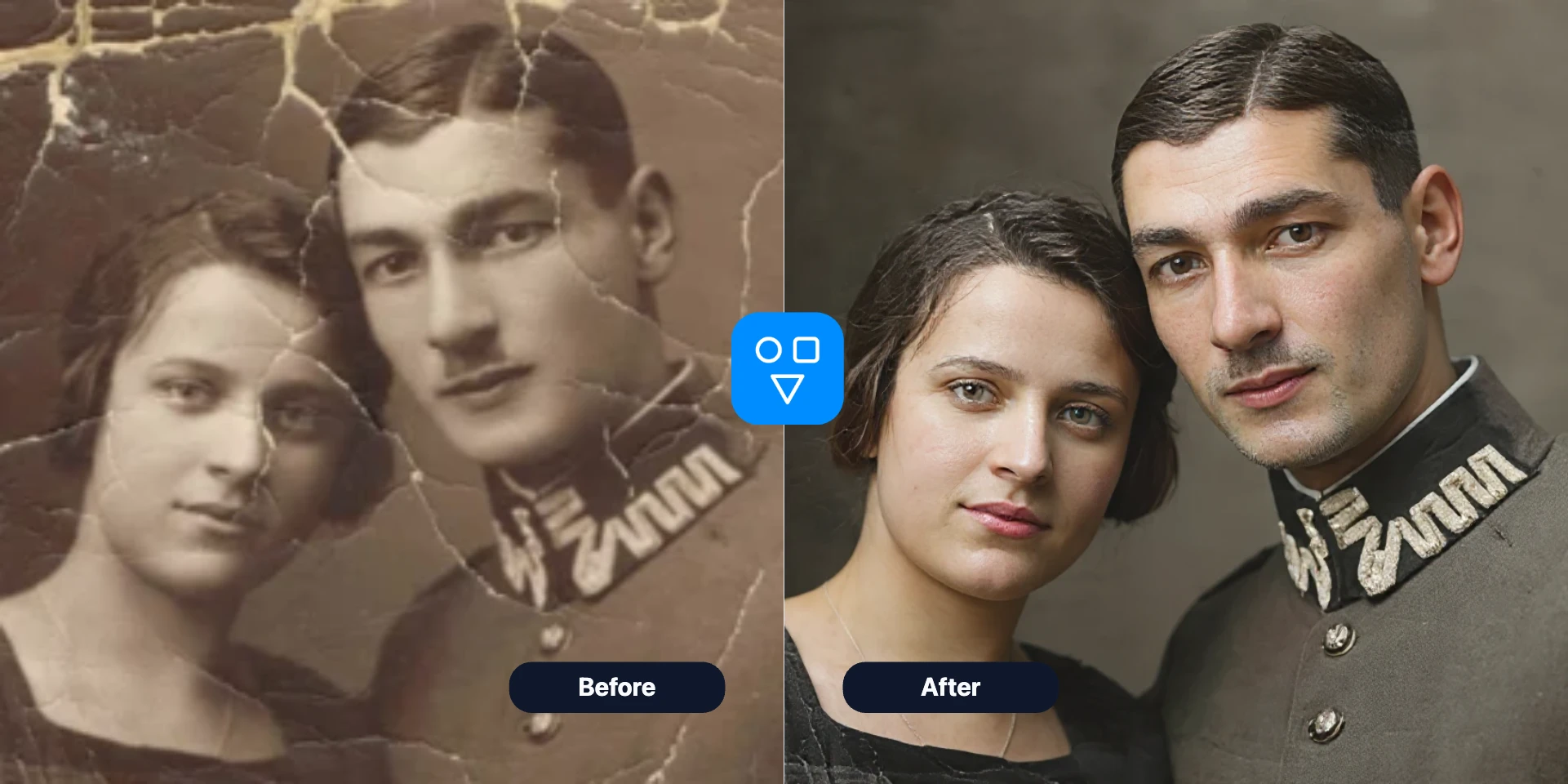
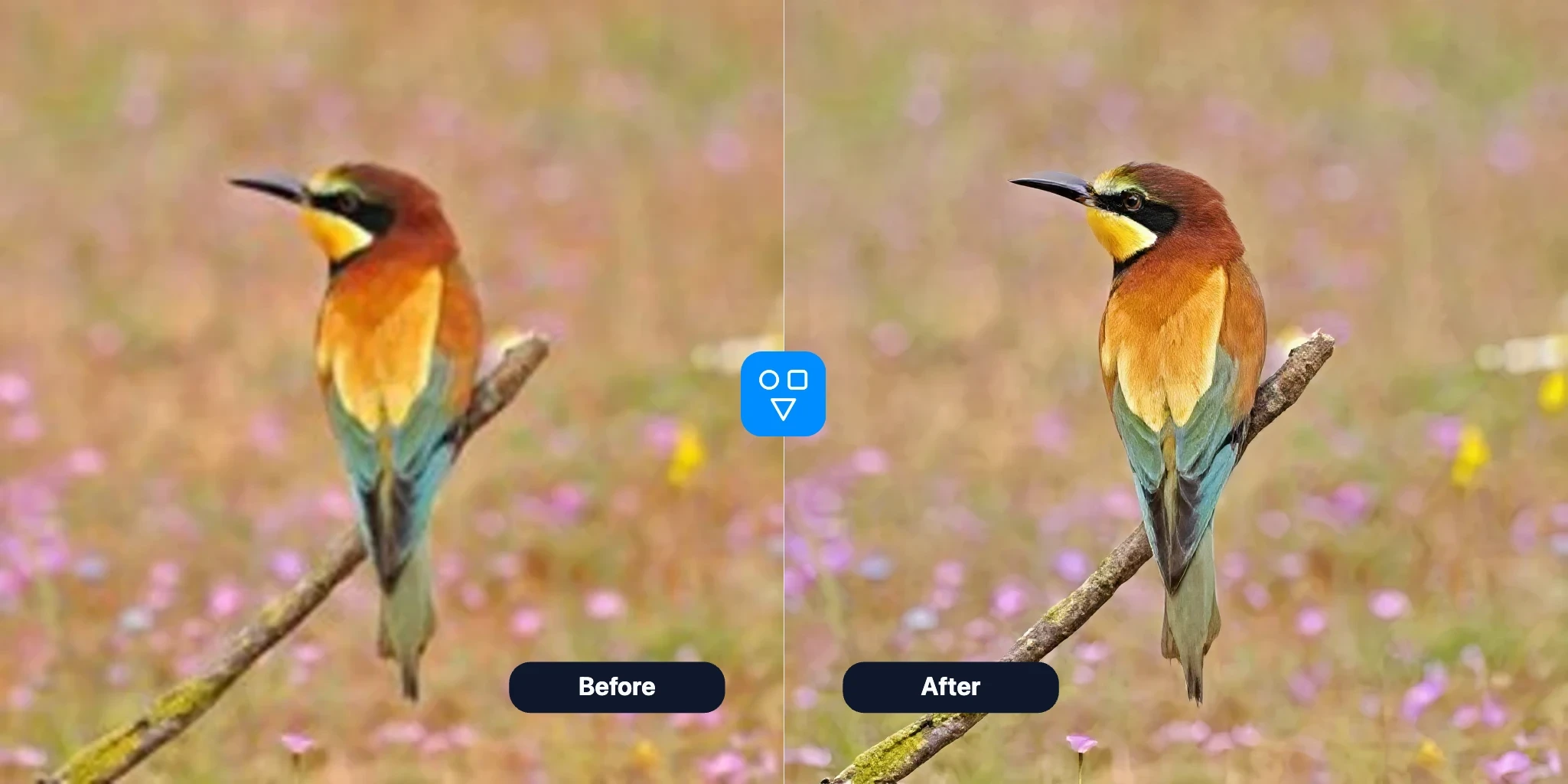
얼굴 스왑, 얼굴 디테일 선명화, 전체 사진 복원 — 목적에 따라 다음 단계 선택.
얼굴뿐 아니라 사진 전체 복원이 필요할 때.
공유나 보관 전에 바랜 가족 사진을 개선하세요. 새로 인쇄하기 전에 복원 파일을 꼼꼼히 검토하세요.
문제가 얼굴에 한정되지 않은 전체 이미지의 눈에 보이는 손상 복구.
먼저 사진 전체 복원 후 필요 시 얼굴 집중·인물 변환 도구로.
다음에 시도
얼굴 스왑, 얼굴 디테일 선명화, 전체 사진 복원 — 목적에 따라 다음 단계 선택.
이미지 업로드, 필요 시 복원 옵션 조정, 생성 후 결과 다운로드.
가능한 가장 선명한 스캔 또는 촬영본을 고르세요. 인화본을 평평하게 두고 반사를 피하며, 손상된 가장자리도 자르지 말고 전체를 포함하세요.
기본 설정 유지 또는 옵션 팝오버에서 형식, 안전, 시드 선택.
이미지 복원을 실행하고 원본과 대조하세요. 다운로드나 인쇄 전에 얼굴, 손, 글자, 장신구, 세밀한 패턴을 확인하세요.
알아두면 좋아요
긁힘, 바랜 색, 노이즈, 일반적 손상이 있는 전체 사진 복원.
오래된 사진 복원은 전체 사진, 얼굴 복원은 얼굴 디테일만 대상.
더 나은 스캔 준비, AI 복원이 바꿀 수 있는 점, 저장·인쇄 전 얼굴 디테일 검토 방법을 알아보세요.
전체 사진 복원, 얼굴 복원과의 차이, 크레딧, 개인정보에 대한 답변.