
人臉修復
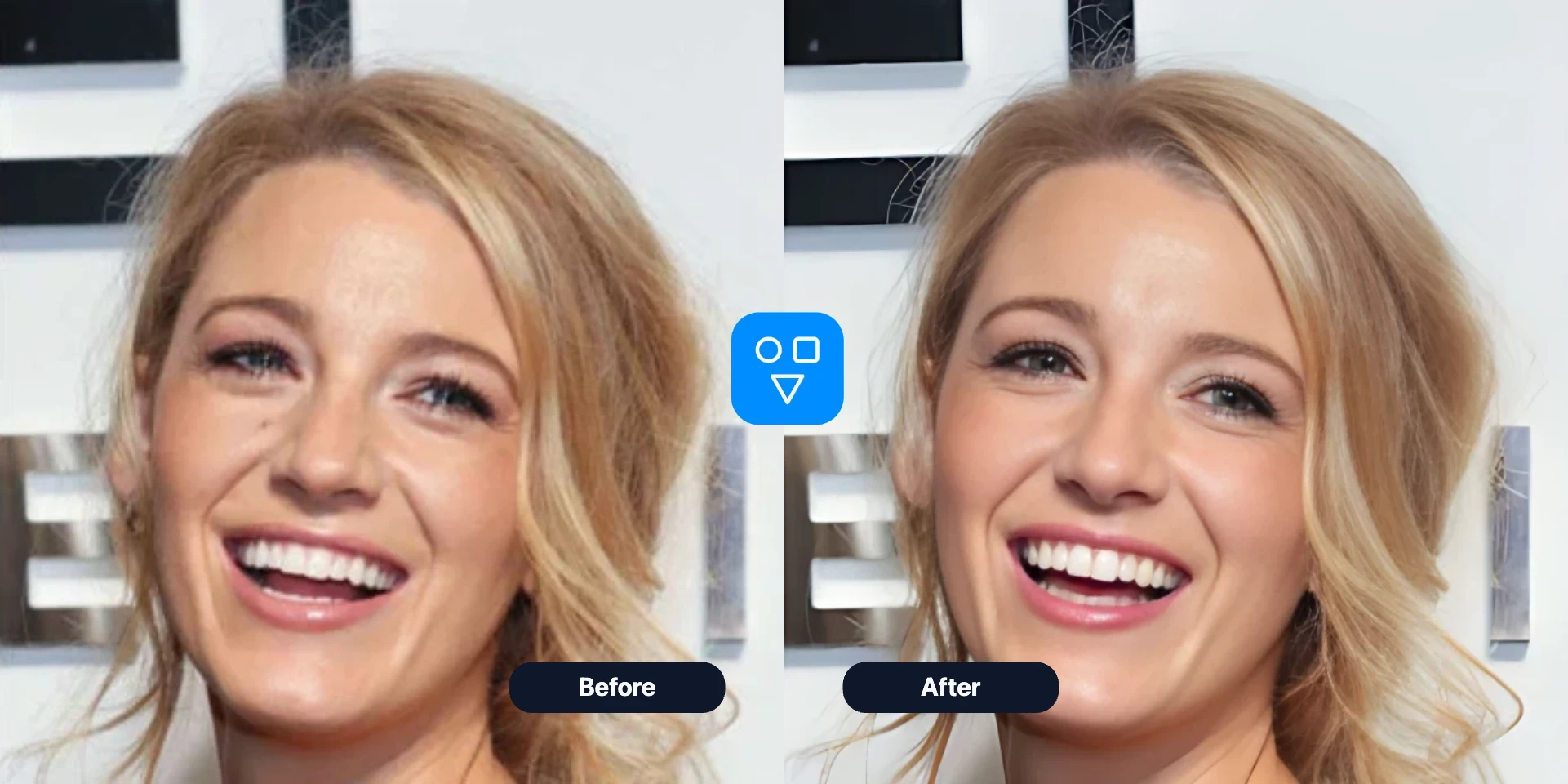
線上人臉修復:修復老舊、模糊或 AI 照片
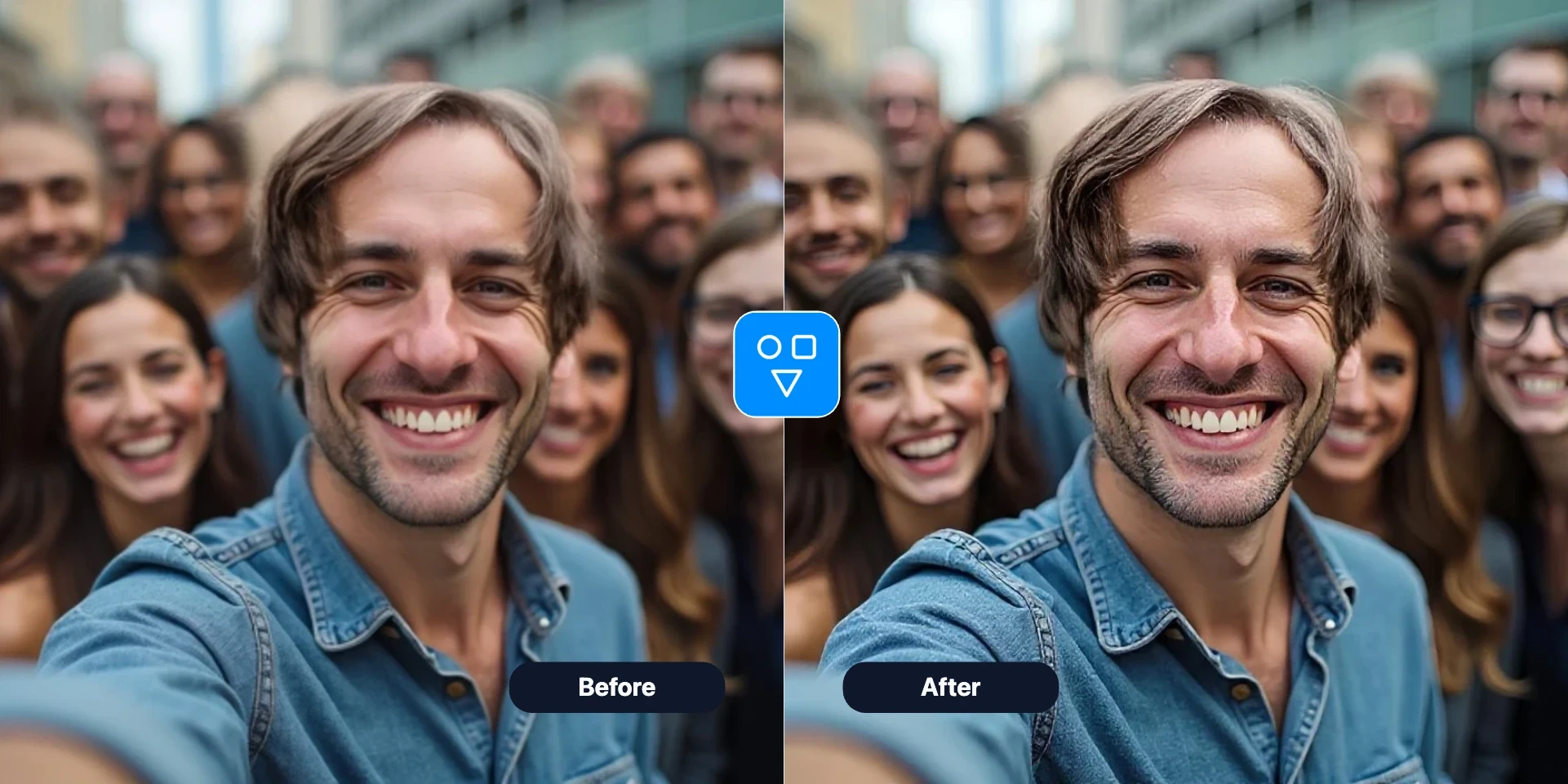
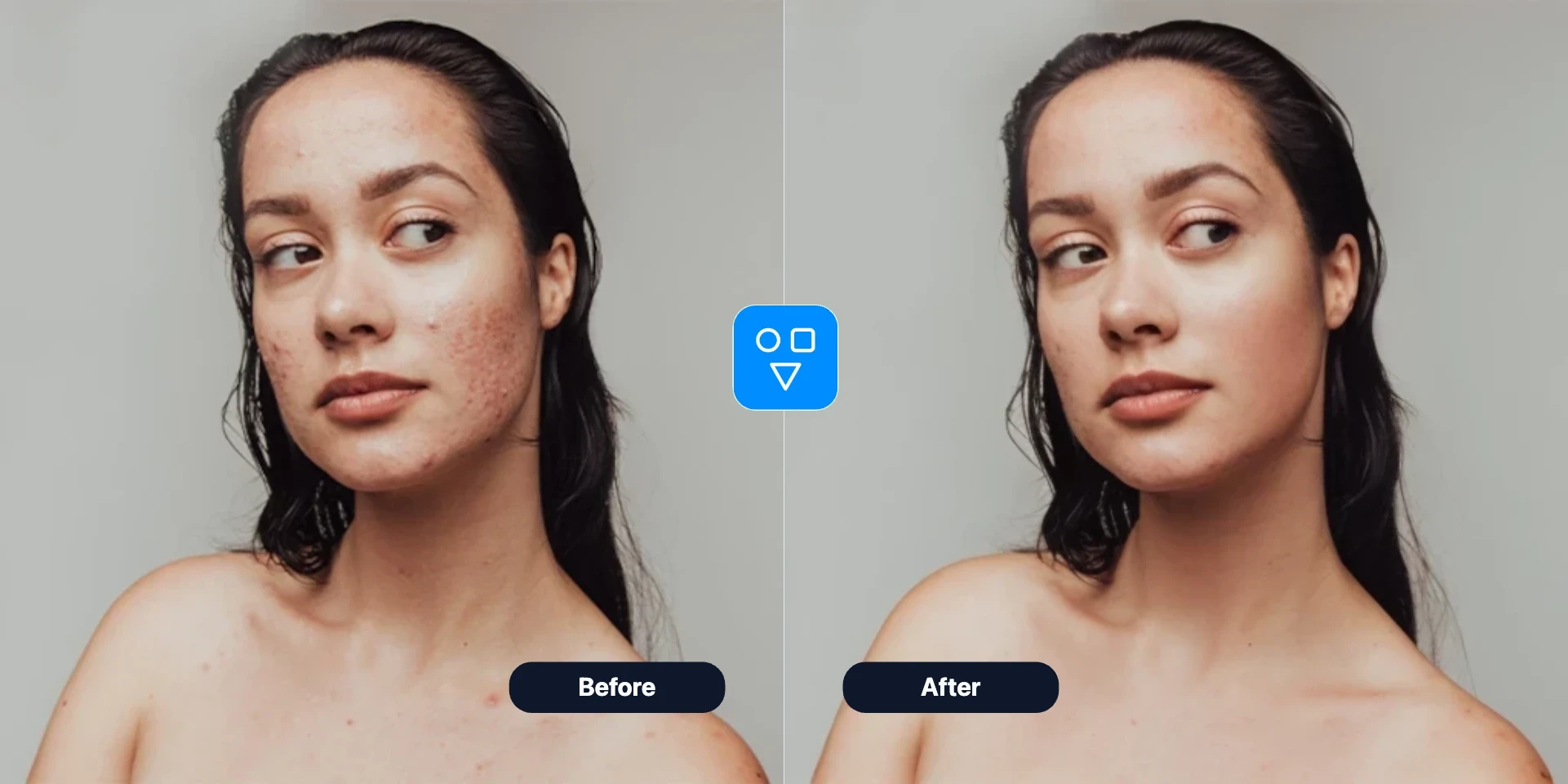
上傳一張模糊、老舊、壓縮或 AI 生成的臉部照片,提升臉部清晰度。與原圖對照結果;整圖損傷時請用老照片修復。
為什麼用 FaceSwaply 線上修復人臉
無需開啟複雜修圖軟件,即可獲得快速、專注的人臉修復流程。
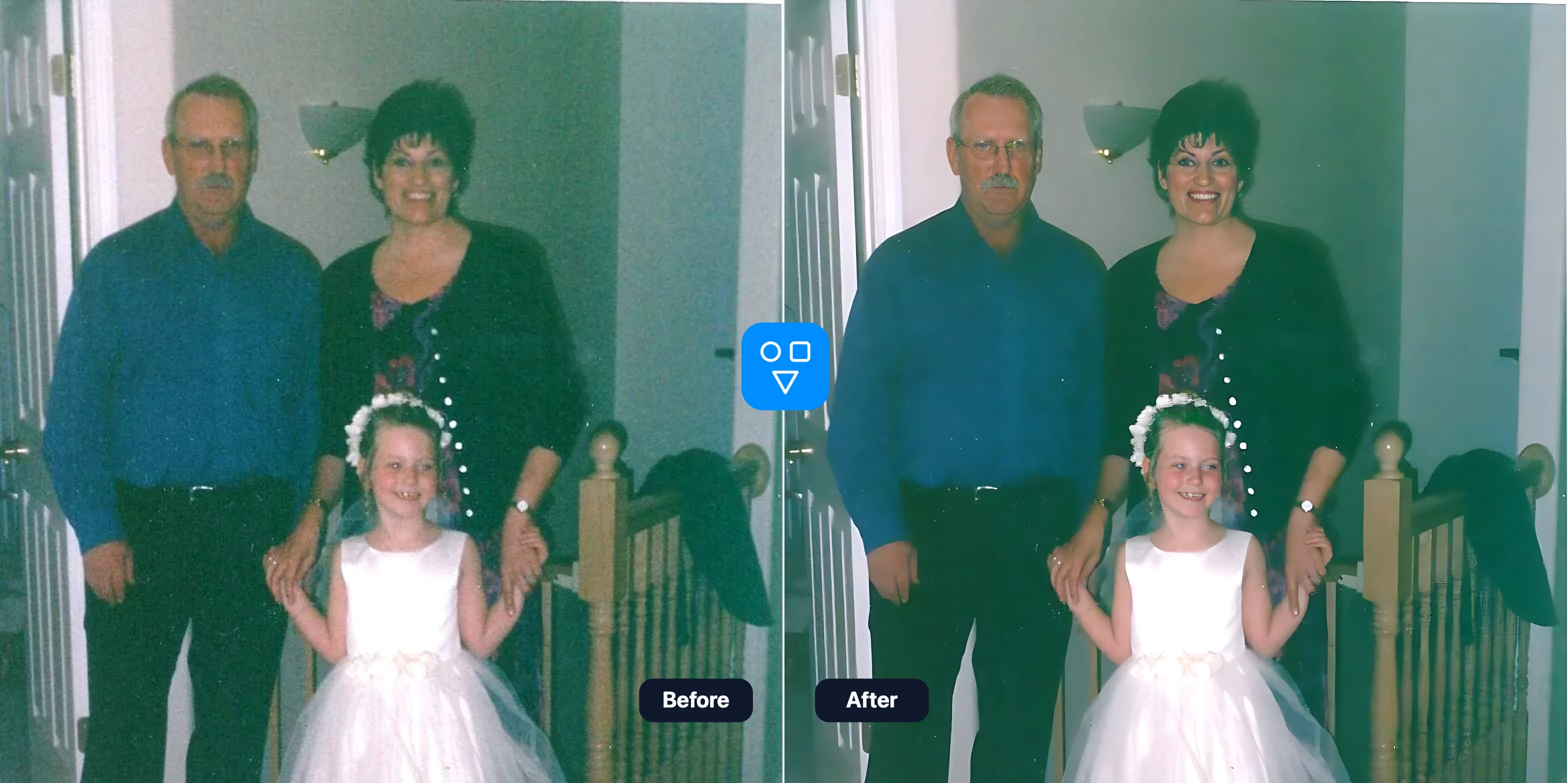
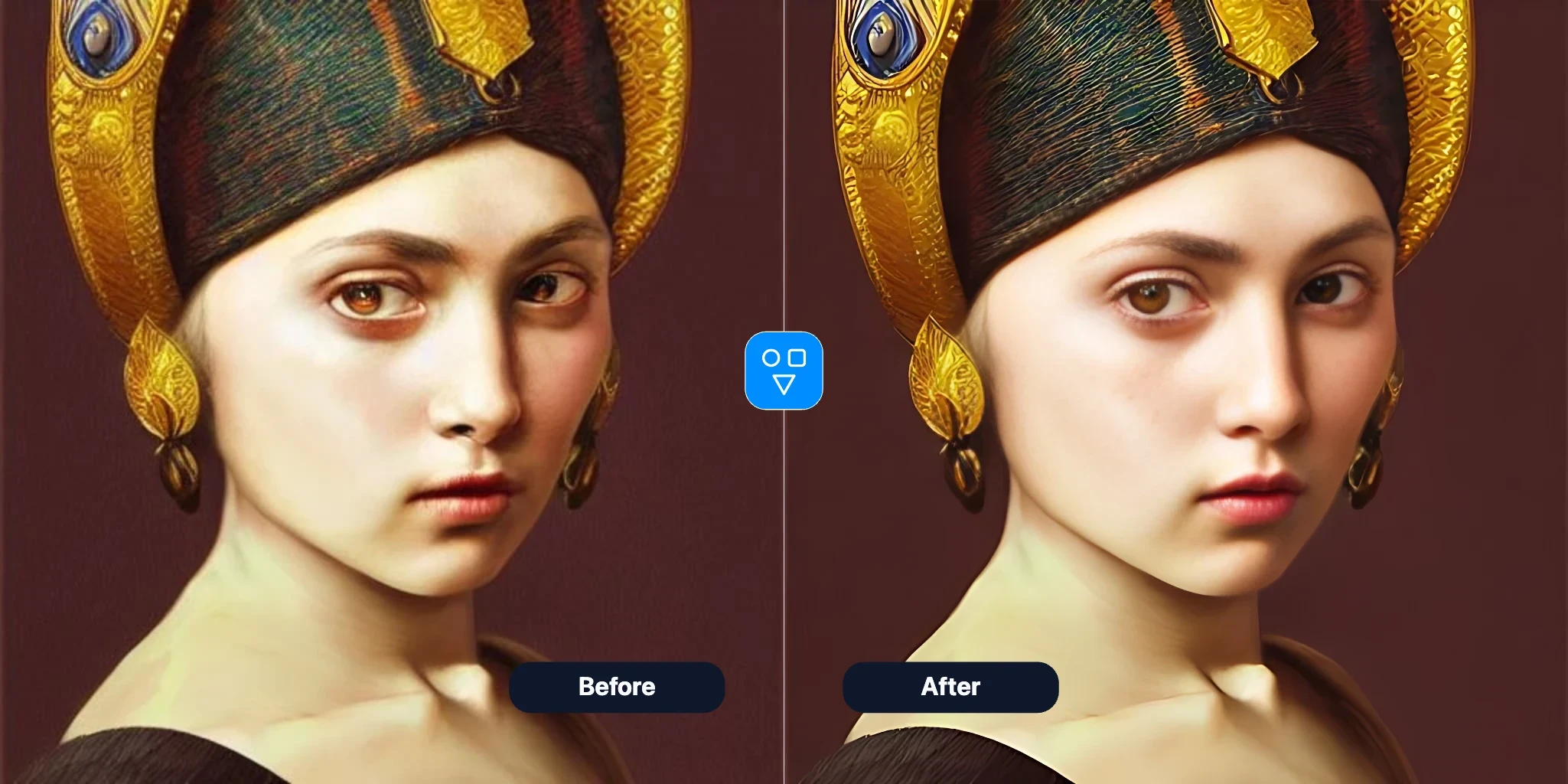
相關 AI 工具
根據要修復的問題選擇下一步:換臉、锐化面部細節,或修復整張照片。
人臉修復適用場景
当人臉是畫面重點、需要快速獲得更清晰肖像時,使用此工具。
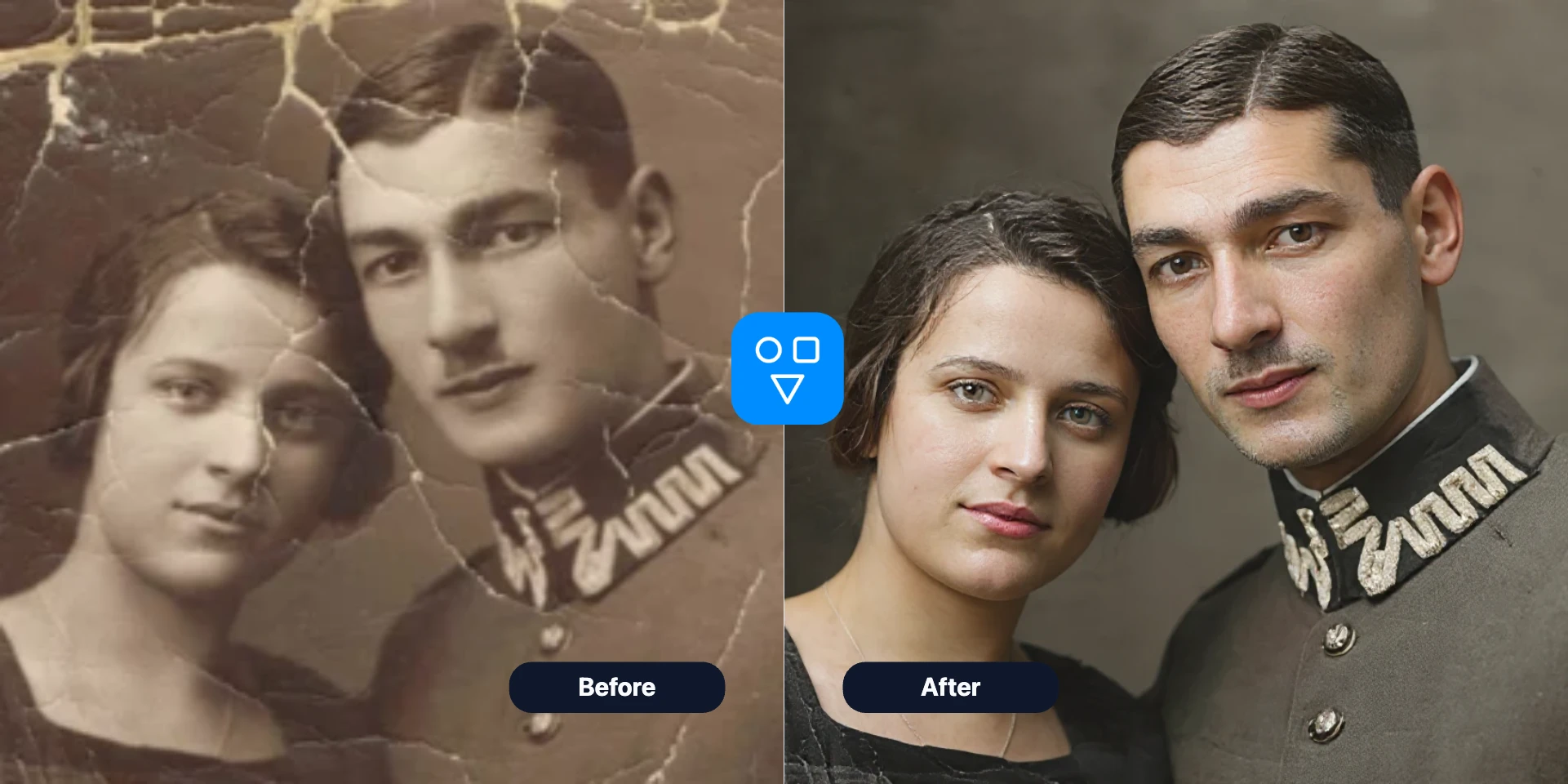
老舊肖像修復
提升家庭老照片與掃描肖像的臉部清晰度,再與未處理的原圖對照可辨認特徵。
模糊頭像照片
清理偏軟或壓縮嚴重的臉部照片,但使用前請檢查眼、口、髮際線、表情與外觀年齡。
AI 人臉清理
修復不自然或細節不足的 AI 生成人臉,流程快速、上傳即用。
換臉後處理
換臉後人臉偏軟、眼部不自然或細節不足時,使用「增強人臉」繼續修復。
下一步可試
更多照片優化方式
根據要修復的問題選擇下一步:換臉、锐化面部細節,或修復整張照片。
如何線上修復人臉
上傳照片,按需調整修復風格,生成並下載修復結果。
上傳一張人臉照片
選擇現有最清晰的版本。臉部可以模糊,但關鍵五官和臉部輪廓應仍可辨認以便對照。
選擇修復設定
使用默認的身份保留模式,或開啟設定調整修復風格與放大參數。
修復並下載
在正常尺寸和 100% 放大下與原圖對照。下載前檢查身份、表情、髮際線、眼鏡、鬍鬚與年齡。
快速了解
人臉修復一覽
適用場景
提升老舊、模糊、低解析度與 AI 生成肖像的面部清晰度。
更好輸入
選擇眼、鼻、口仍可見的照片。
換臉之後
換臉結果偏軟或需要更銳利的面部細節時,使用「增強人臉」。
模糊與低品質臉部指南
了解哪些模糊臉部適合修復、如何對照身份細節,以及何時整張照片需要不同流程。
人臉修復常見問題
關於輸入照片、修復設定、隱私、積分,以及換臉後如何使用人臉修復的解答。