
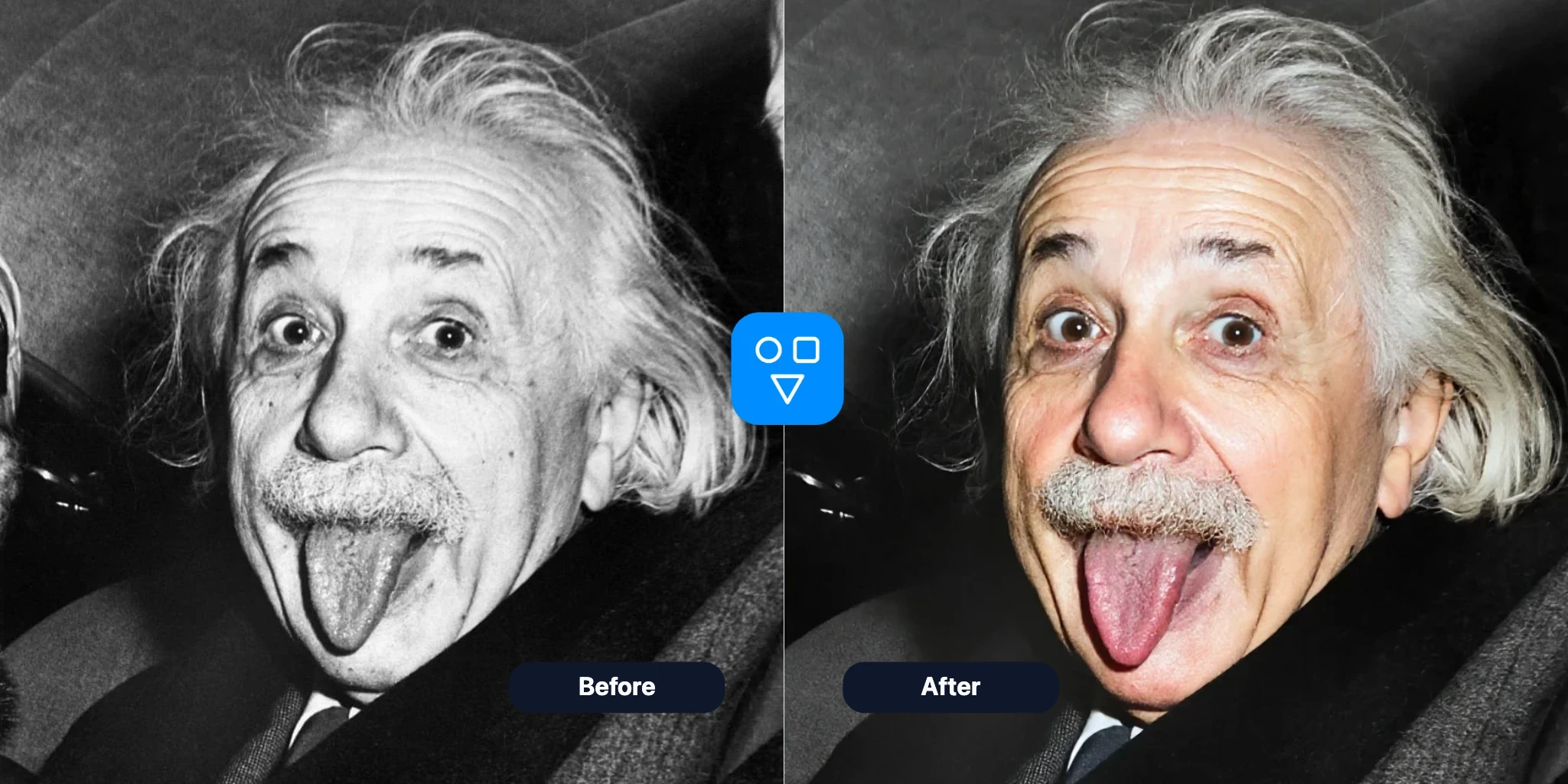
老照片修復
老照片修復:線上修復老舊、刮痕或受損照片
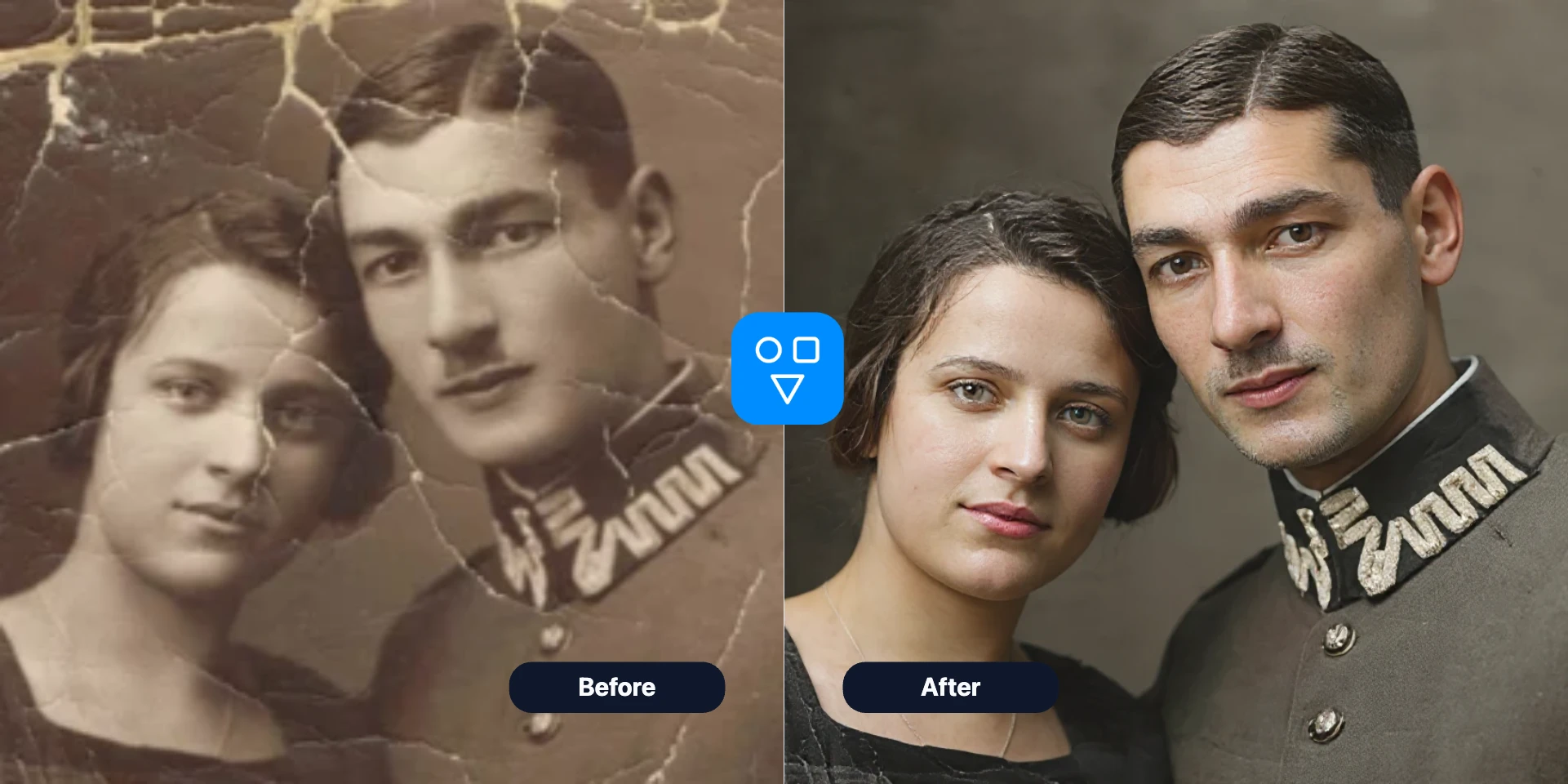
上傳一張老照片,修復整圖刮痕、褪色、雜訊與損傷。僅在臉部細節需要單獨處理時,再使用人臉修復。
為什麼用 FaceSwaply 線上修復照片
在進入人像或換臉變換工具前,獲得專注的上傳即用整圖修復流程。
相關 AI 工具
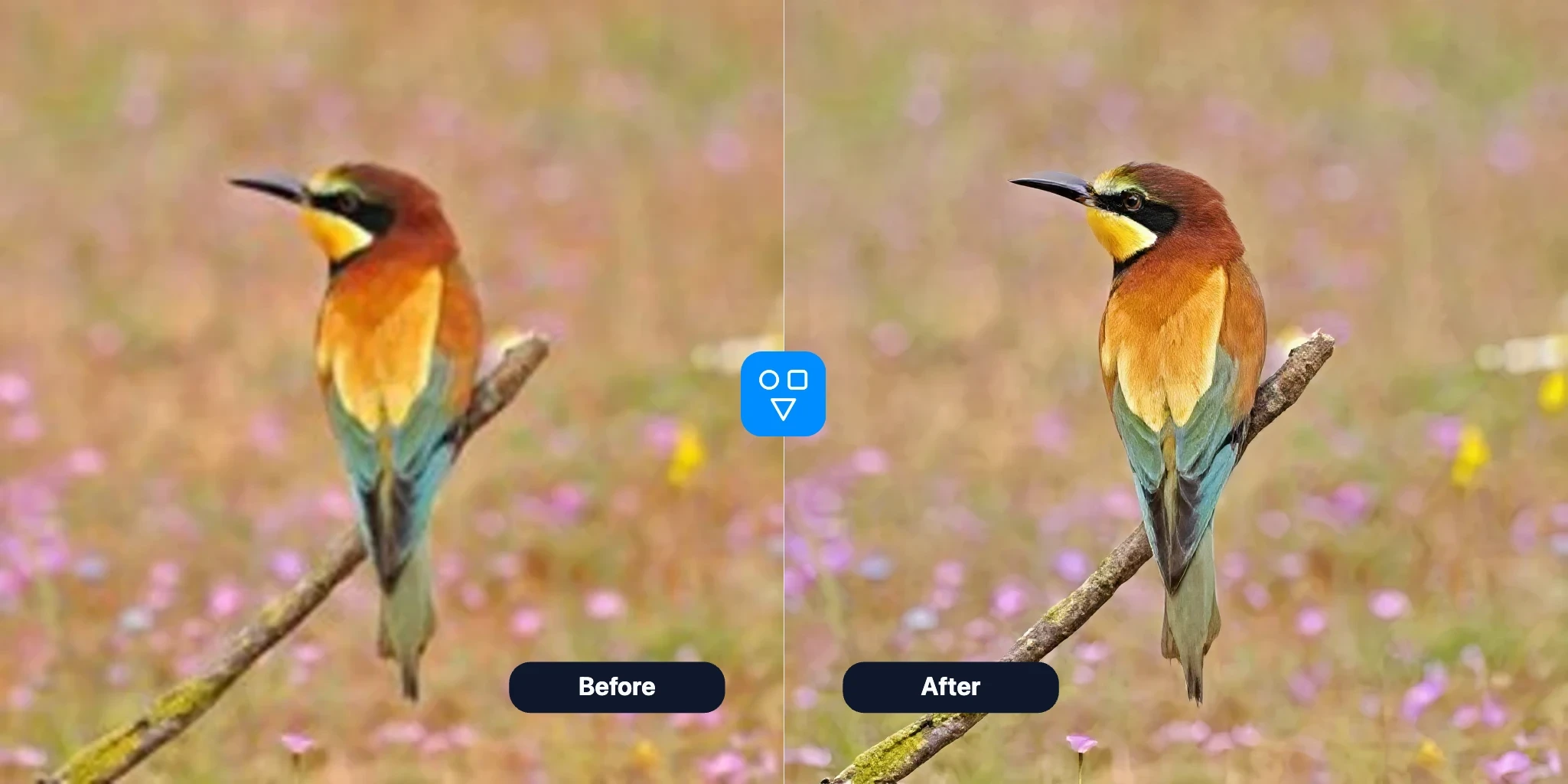
根據要修復的問題選擇下一步:換臉、锐化面部細節,或修復整張照片。
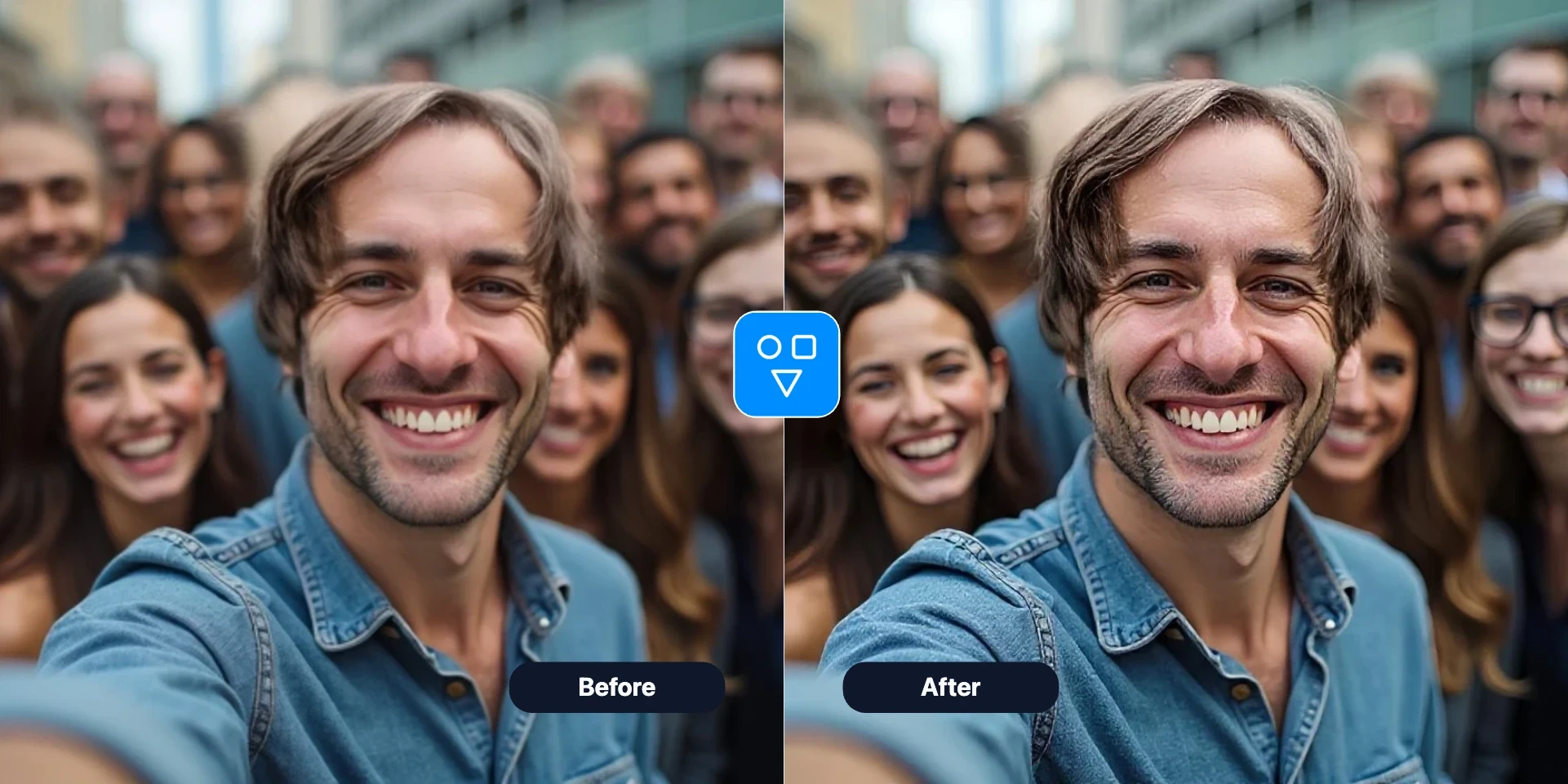
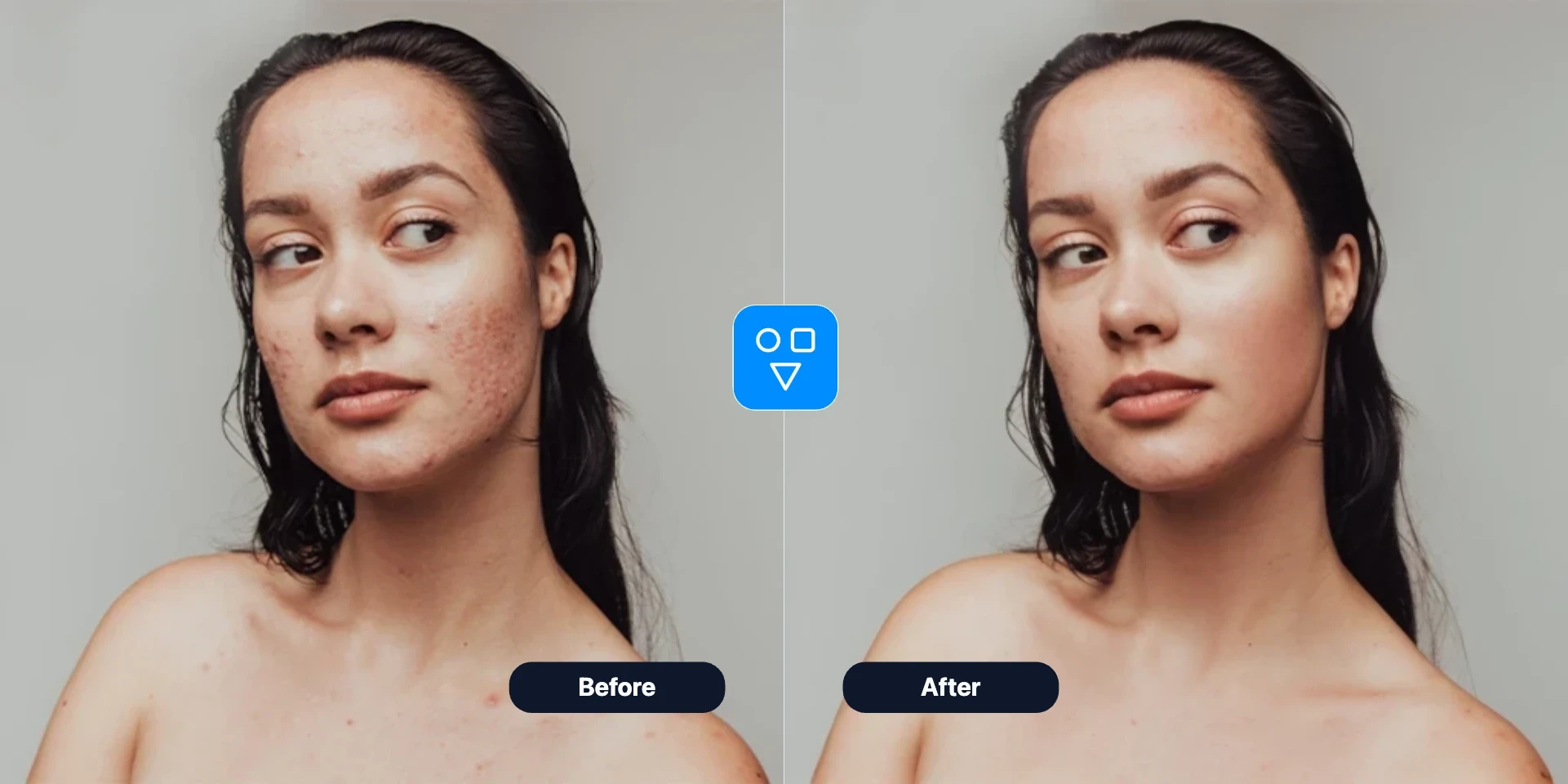
老照片修復適用場景
整張照片需要修復、而不僅是人臉時,使用此工具。
老舊照片修復
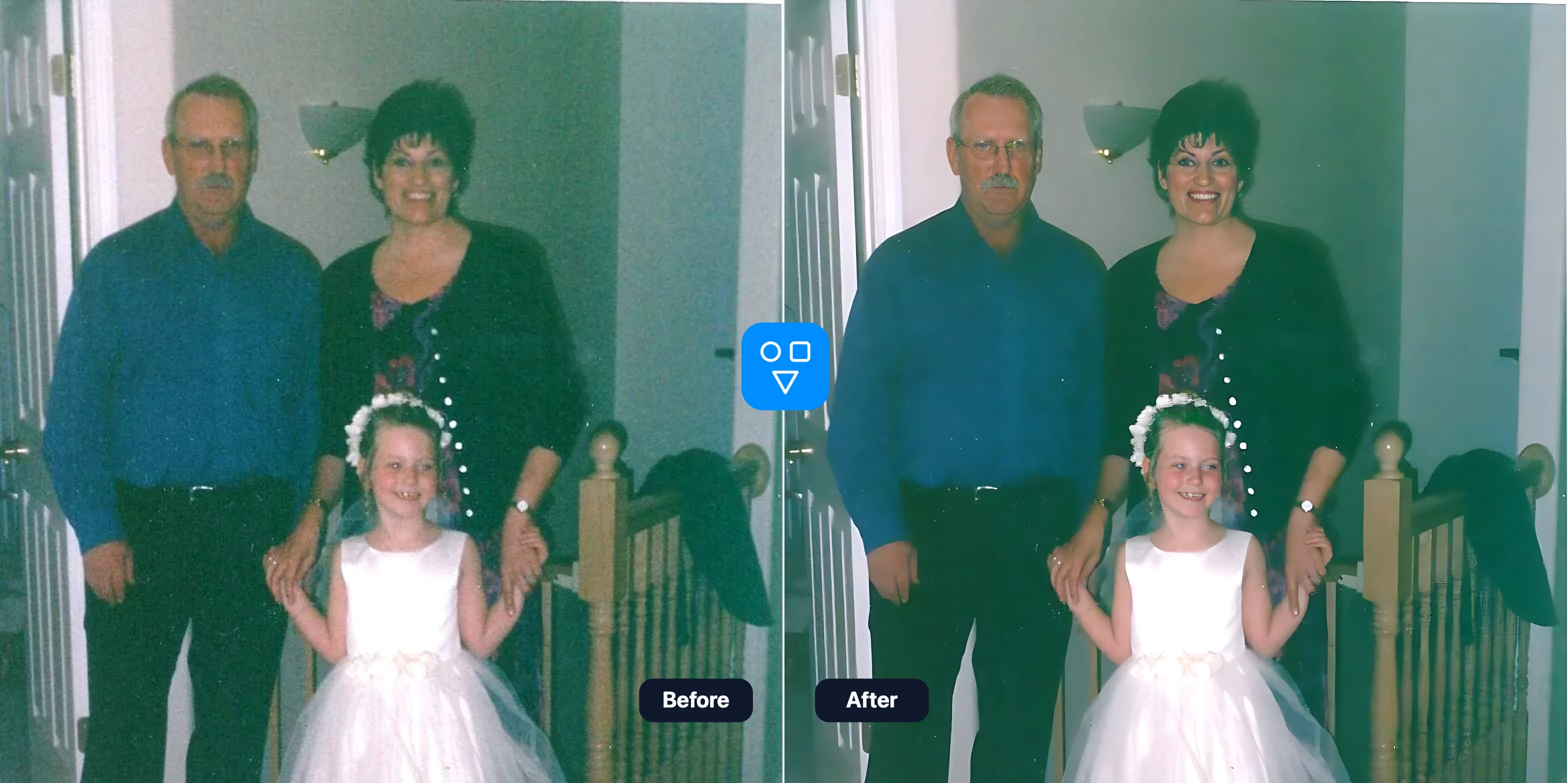
在分享或歸檔前改善褪色、老化的家庭照片。重新印刷前請仔細審閱修復檔案。
刮痕與損傷清理
当問題不限於人臉、整圖都有可見損傷時,進行修復。
編輯前的整圖修復
先修復整張照片,再按需繼續人臉專項或人像變換工具。
下一步可試
更多照片優化方式
根據要修復的問題選擇下一步:換臉、锐化面部細節,或修復整張照片。
如何線上修復照片
上傳圖片,按需調整修復選項,生成並下載結果。
上傳一張圖片
選擇現有最清晰的掃描件或拍攝件。保持照片平整、避免反光,並包含完整畫面,不要裁掉受損邊緣。
調整修復選項
保持默認設定,或開啟選項面板選擇格式、安全容差與种子。
修復並下載
執行老照片修復並與原圖對照。下載或印刷前檢查臉部、手部、文字、首飾與細密圖案。
快速了解
老照片修復一覽
適用場景
修復整張照片的刮痕、褪色、雜訊與整體損傷。
與人臉修復的区別
老照片修復處理整圖;人臉修復只针對面部細節。
老照片修復指南
準備更好的掃描件,了解 AI 修復可能改變什麼,並在儲存或印刷前審閱臉部細節。
老照片修復常見問題
關於整圖修復、與人臉修復的區別、積分和隱私的解答。