
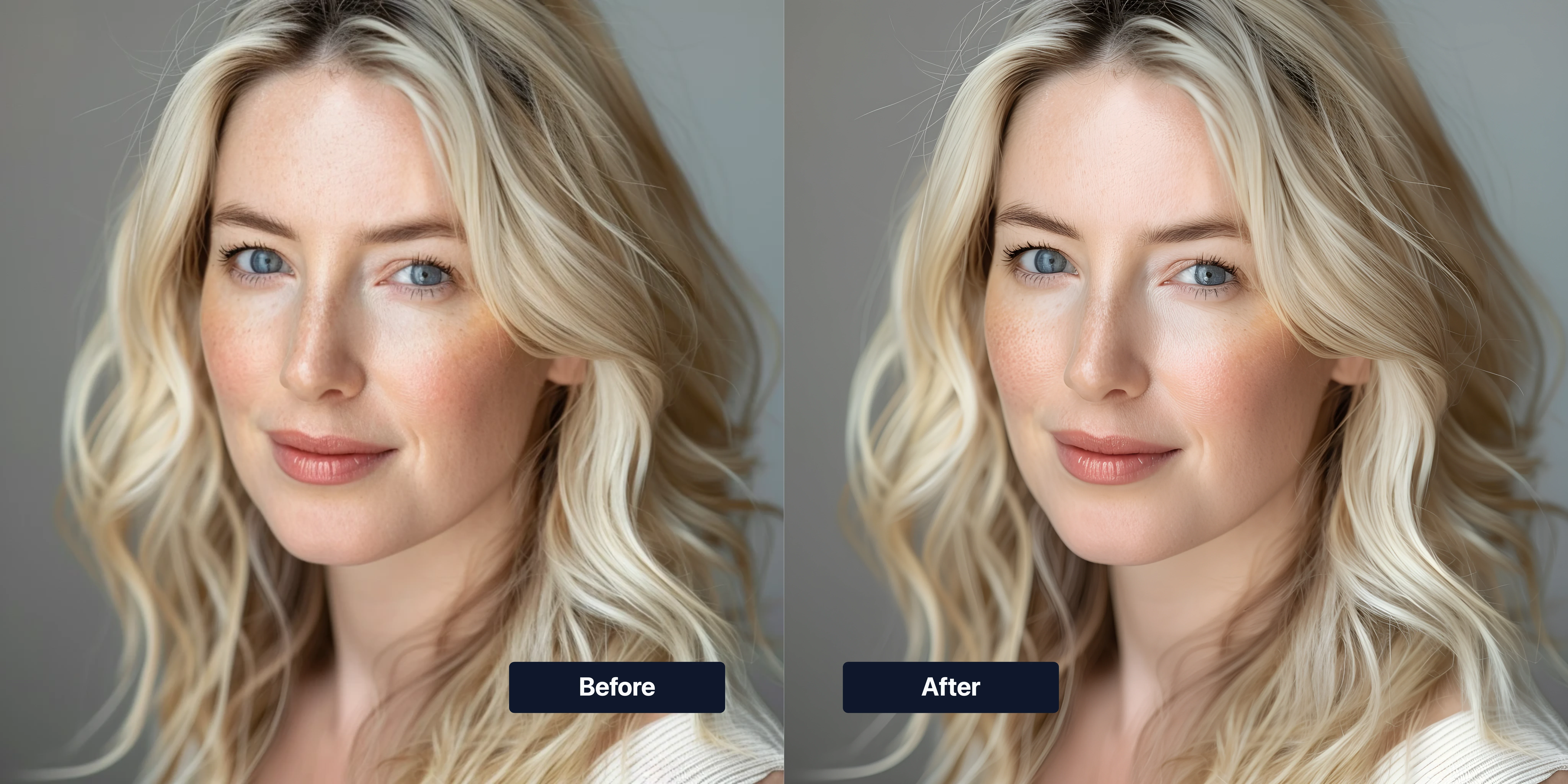
AI 图片放大
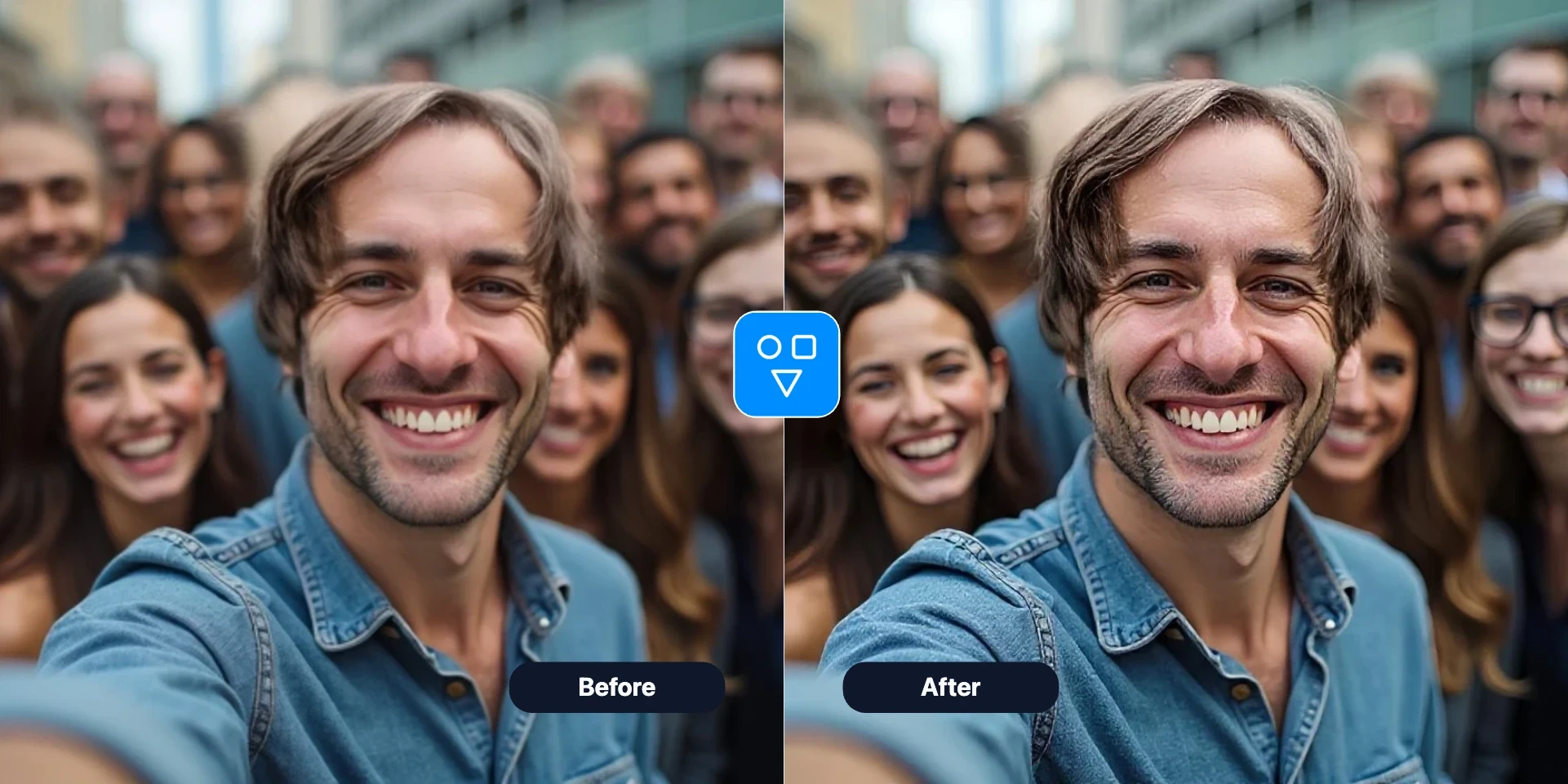
AI 图片放大:低清照片变高清细节
上传一张照片,通过 AI 图片放大工作流提升锐度、纹理细节与输出分辨率。
为什么用 FaceSwaply 在线放大图片
上传即用的 AI 放大流程,配合画质、输出格式等实用控制,支持反复运行。
相关 AI 工具
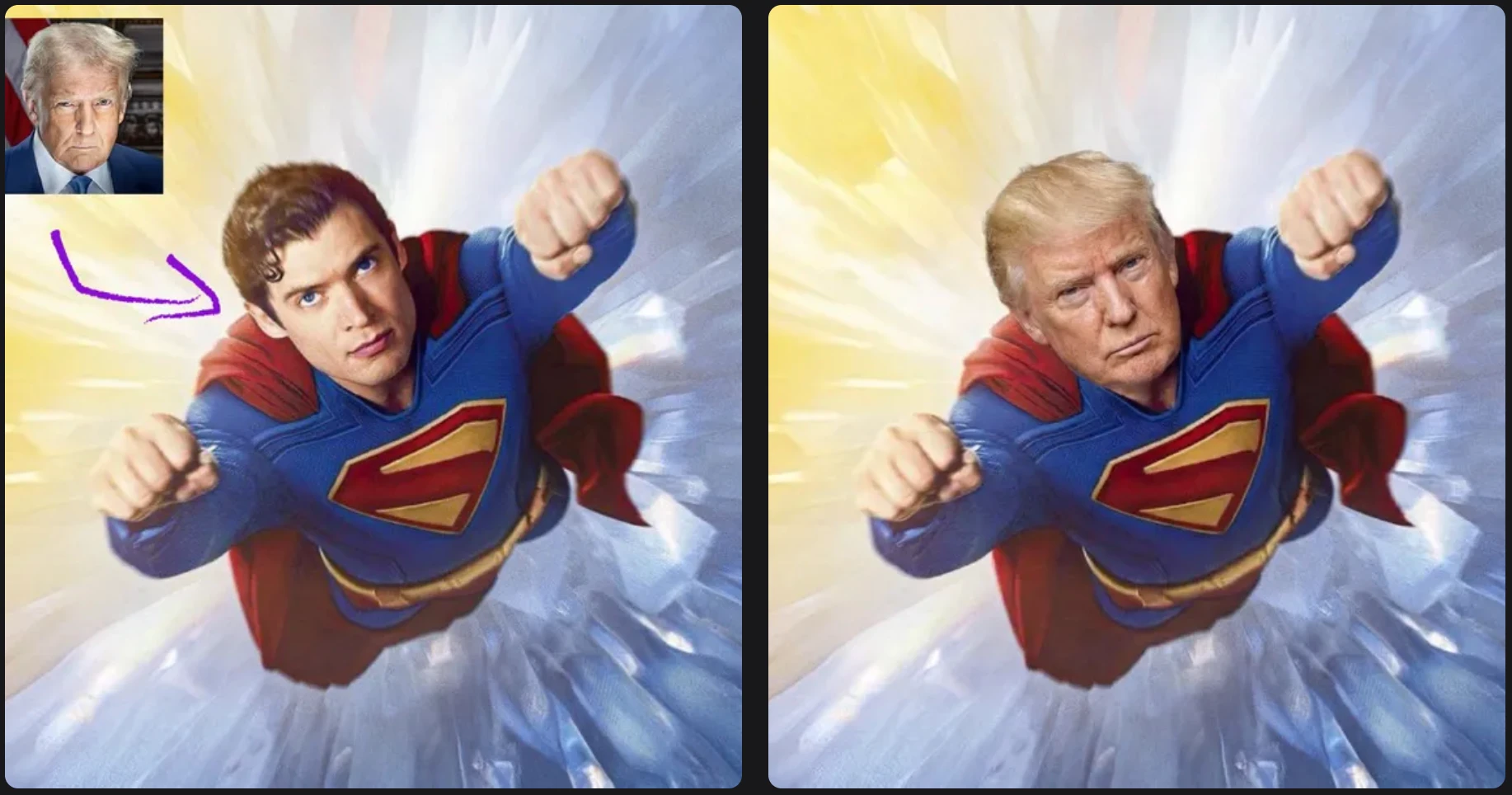
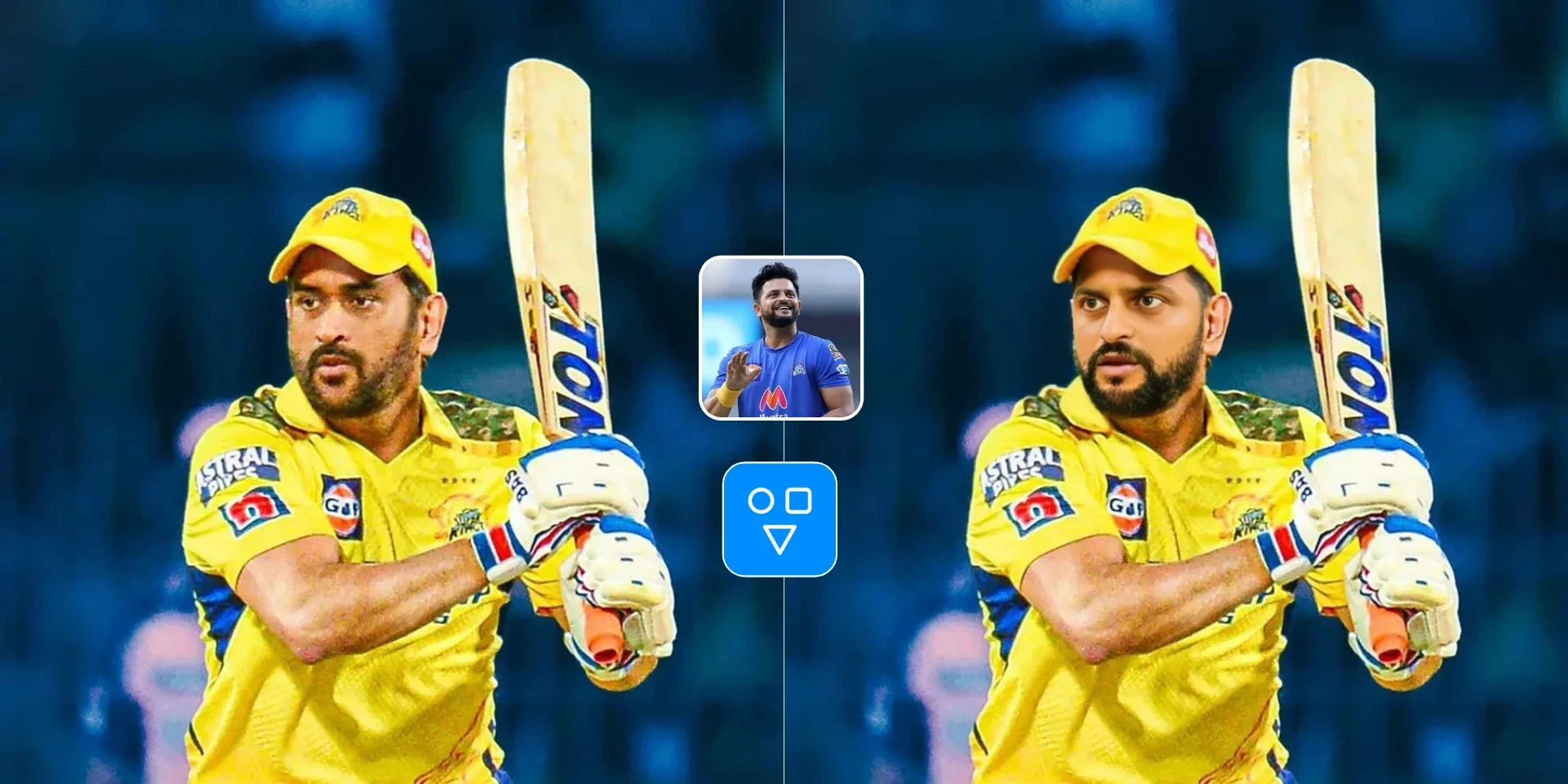
继续使用 FaceSwaply 专项工具:换脸、人像精修、年龄变化、图片放大、照片转 Emoji、照片转卡通、老照片修复、职业照、发型预览与人脸修复。

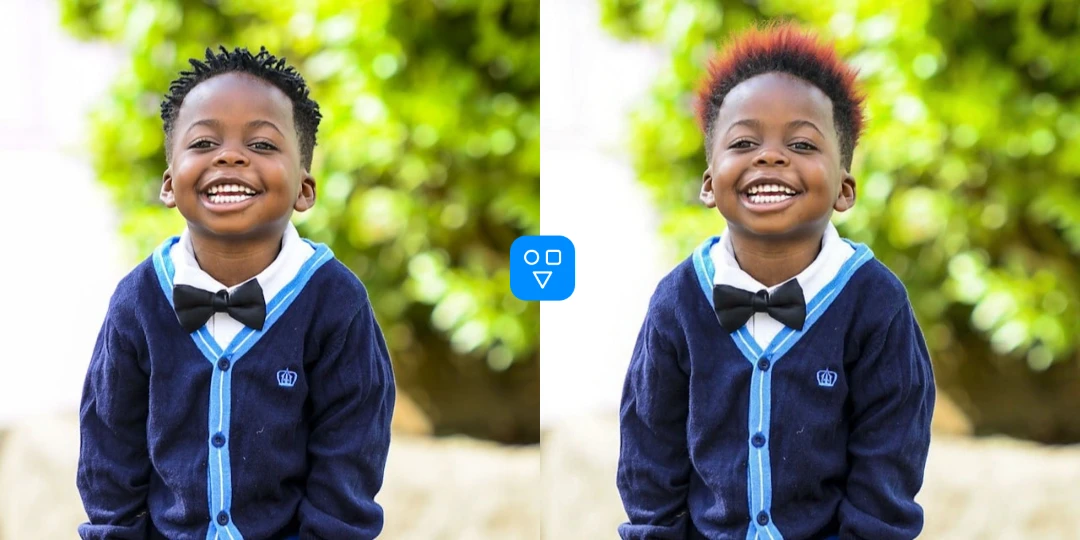
AI 图片放大适用场景
当分辨率与锐度不足以支撑下一步使用时,选择 AI 图片放大。
社交与头像照片
发布前放大压缩或老旧照片,在现代屏幕上提升视觉质量。
印刷准备
在导出印刷或提交客户审阅前,提升可用分辨率与感知细节。
编辑前放大
先放大,再以更干净的源图继续修复、精修或换脸。
更多工具
放大后的相关 AI 工具
继续用修复、精修与变换工作流优化图片。
如何在线放大图片
上传一张图片,按需选择选项,生成并下载放大结果。
上传一张图片
选择需要更好清晰度与更大输出尺寸的低分辨率或压缩图片。
选择放大设置
使用默认设置,或调整输出偏好以匹配你的画质与格式需求。
生成并下载
运行 AI 放大,预览结果,下载更高分辨率的图片。
快速了解
图片放大一览
适用场景
在分享、印刷或进一步 AI 编辑前,提升分辨率与可见清晰度。
快速流程
上传一次,运行放大,下载更锐利的结果。
何时使用
最适合偏小、偏软或压缩严重的照片——严重损坏的原图请先修复。
AI 图片放大常见问题
关于放大质量、何时先用其他工具、积分和隐私的解答。